01
Instale e abra o app
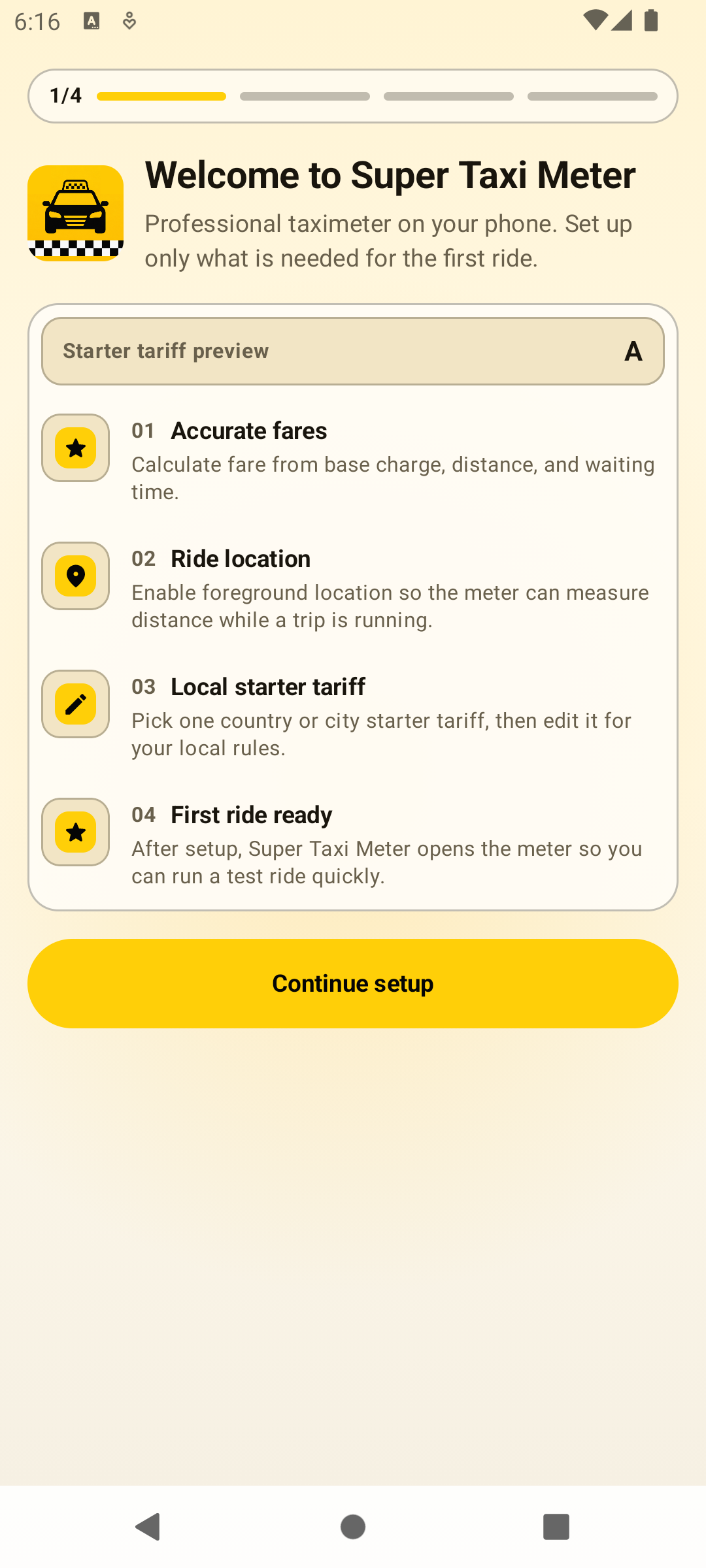
Abra o Super Taxi Meter no Android. As primeiras telas explicam a ordem de configuração antes de o app solicitar permissões do Android.
 Super Taxi MeterInstalar
Guia do usuário
Configure o taxímetro para Android, crie uma tarifa local, rode uma corrida, salve o registro e controle todas as áreas atuais de ajustes.
Configuração inicial
Abra o Super Taxi Meter no Android. As primeiras telas explicam a ordem de configuração antes de o app solicitar permissões do Android.
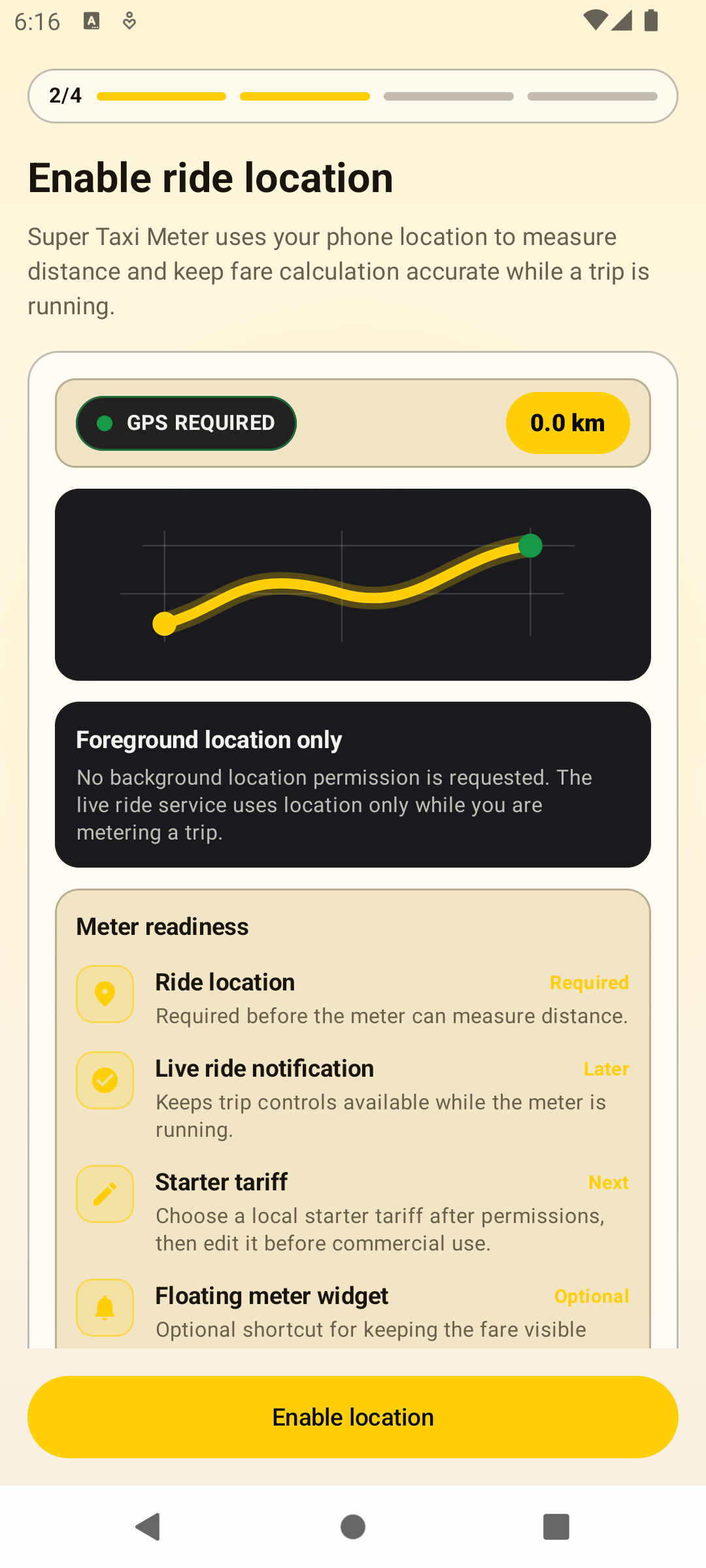
Permita a localização precisa em primeiro plano quando o Android solicitar. O taxímetro usa a localização enquanto uma corrida está em andamento para medir a distância e apoiar o cálculo da tarifa.
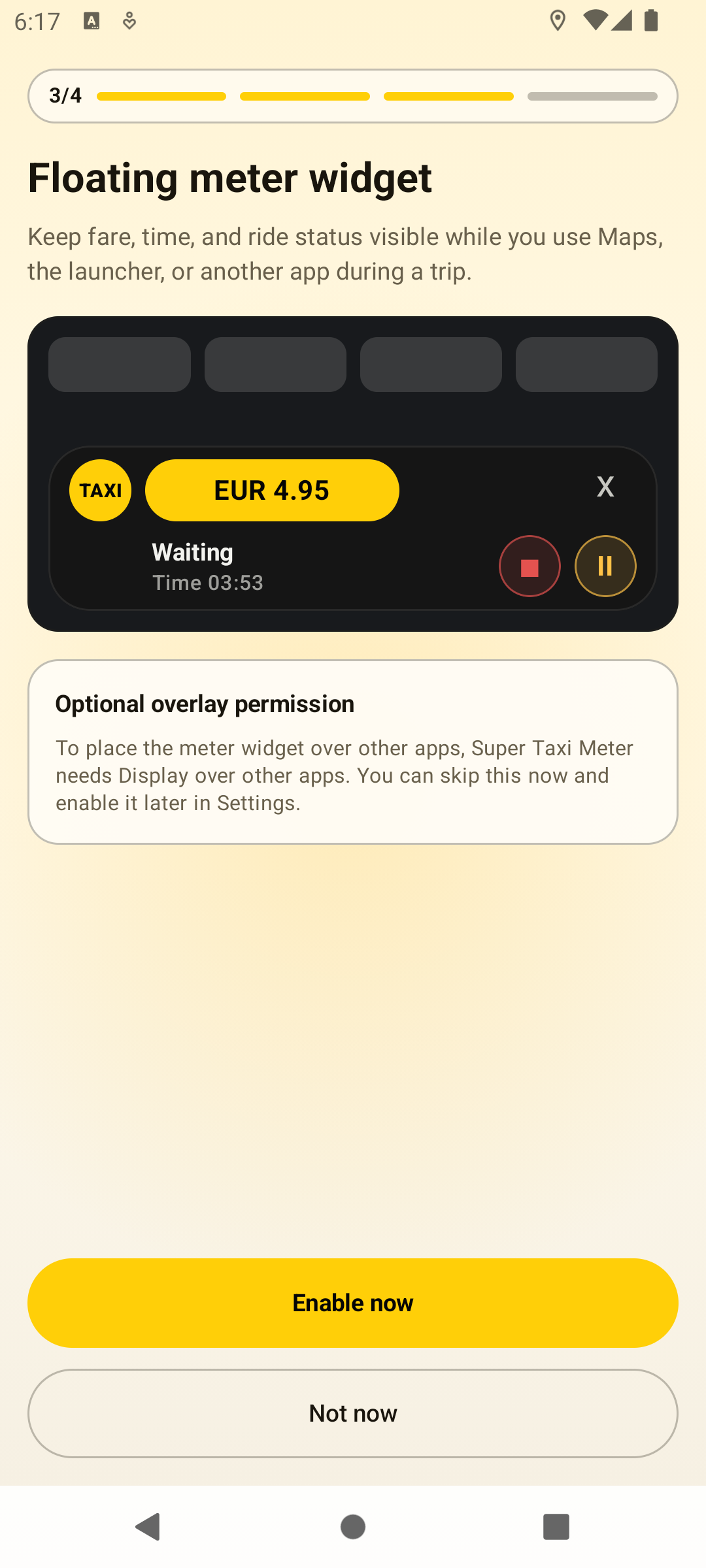
O widget flutuante do taxímetro pode manter tarifa, tempo e status da corrida visíveis sobre outros apps. Ele é opcional e pode ser ativado depois nos Ajustes.
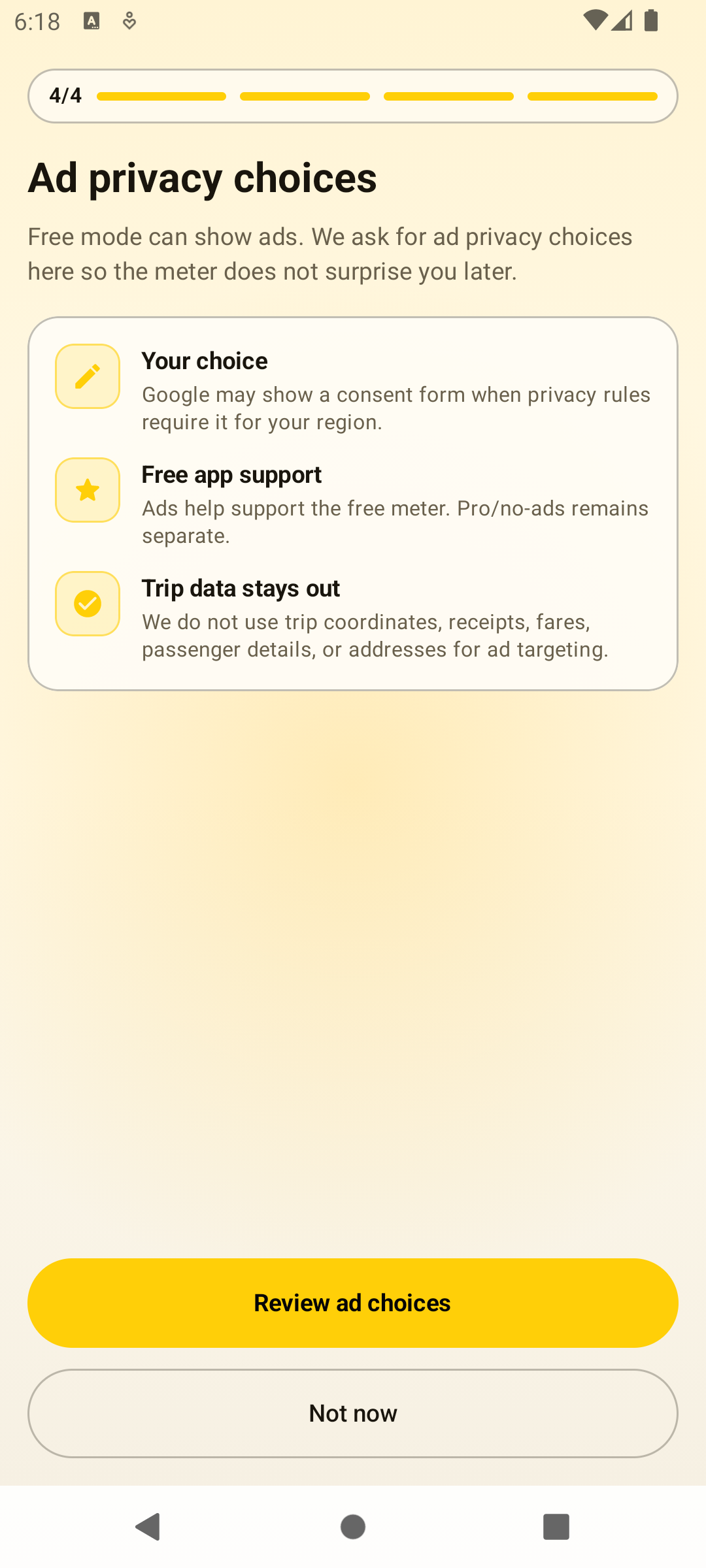
O modo grátis pode exibir anúncios. O app pergunta sobre a privacidade dos anúncios durante a configuração inicial para que o taxímetro não surpreenda você depois.
Fluxo do taxímetro
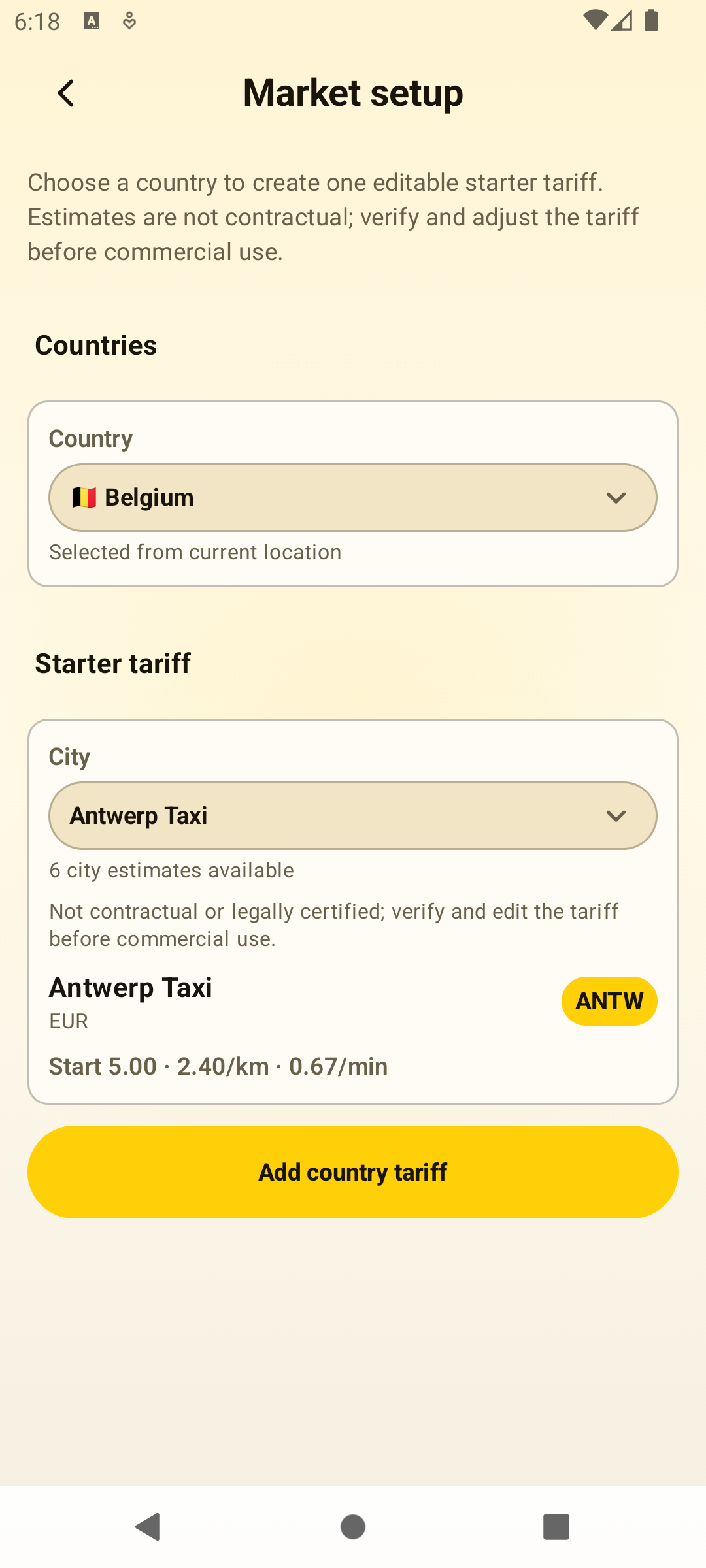
Tarifa inicial
A configuração de mercado ajuda você a criar uma tarifa inicial a partir de uma estimativa por país ou cidade. Use como ponto de partida, depois confira e edite os valores conforme as regras locais antes do uso comercial.
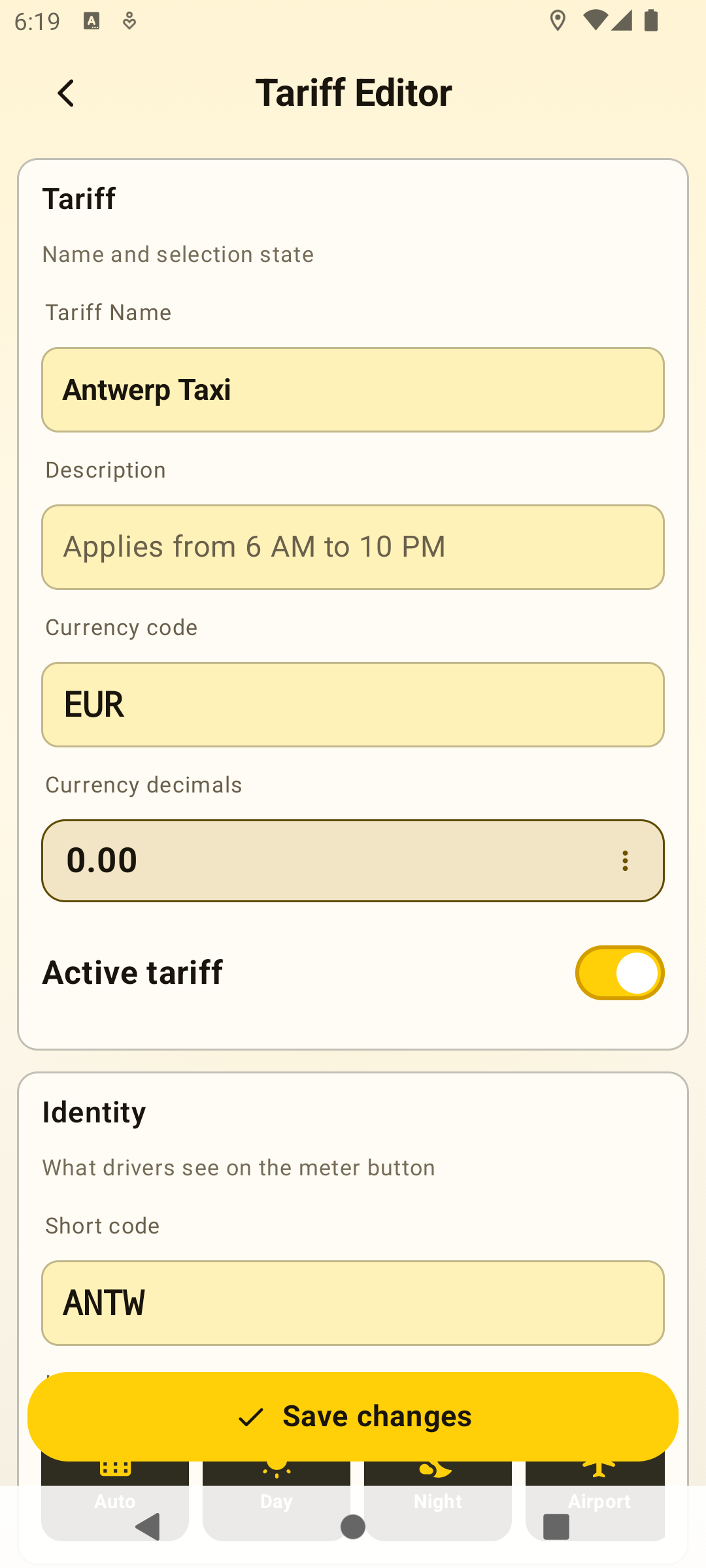
Editor de tarifas
A tarifa gerada abre no editor de tarifas. Confira nome, moeda, bandeirada, valor por distância, valor de espera, código curto, ícone e estado ativo antes de salvar.
Taxímetro pronto
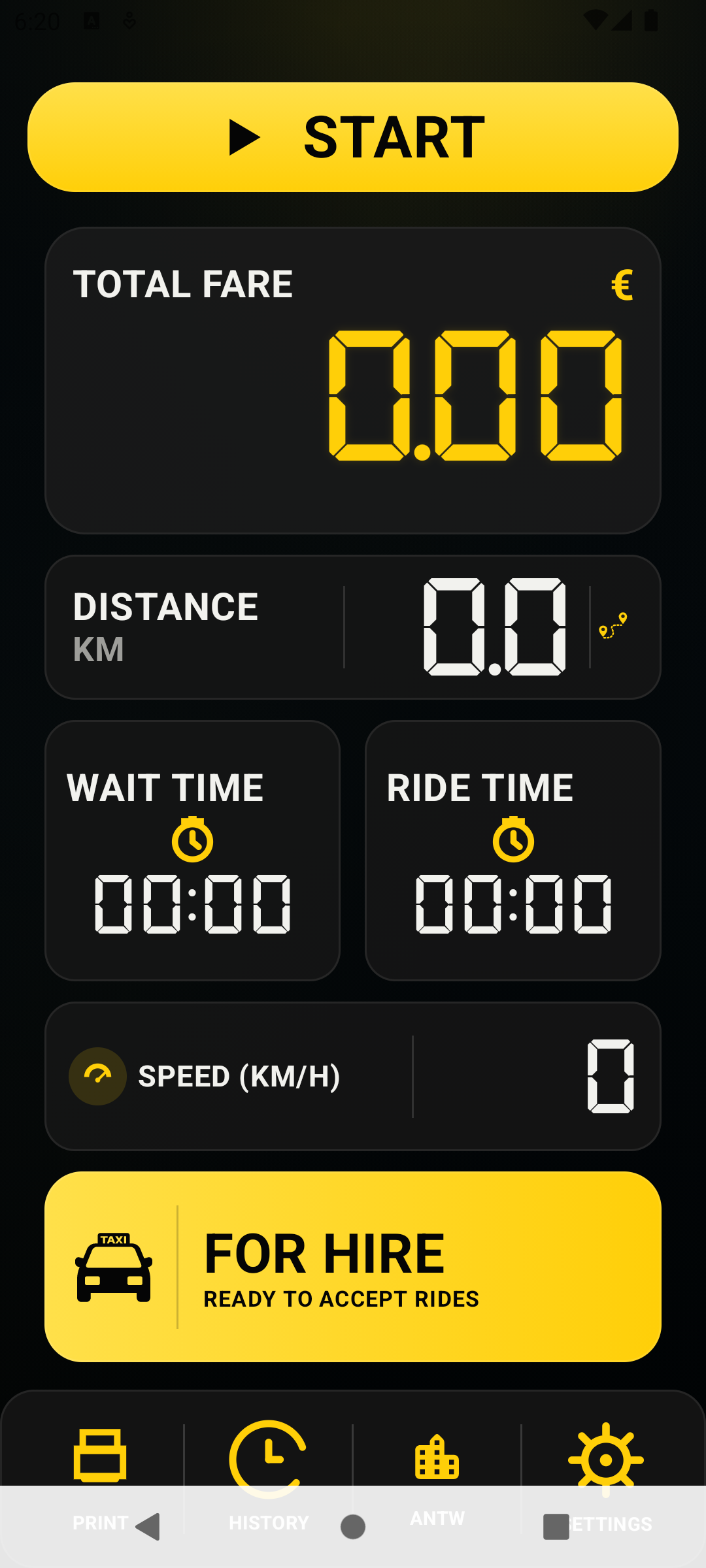
Quando uma tarifa está ativa, o taxímetro mostra Iniciar, tarifa total, distância, tempo de espera, tempo de corrida, velocidade, status e navegação rápida para Imprimir, Histórico, Tarifas e Ajustes.
Durante uma corrida
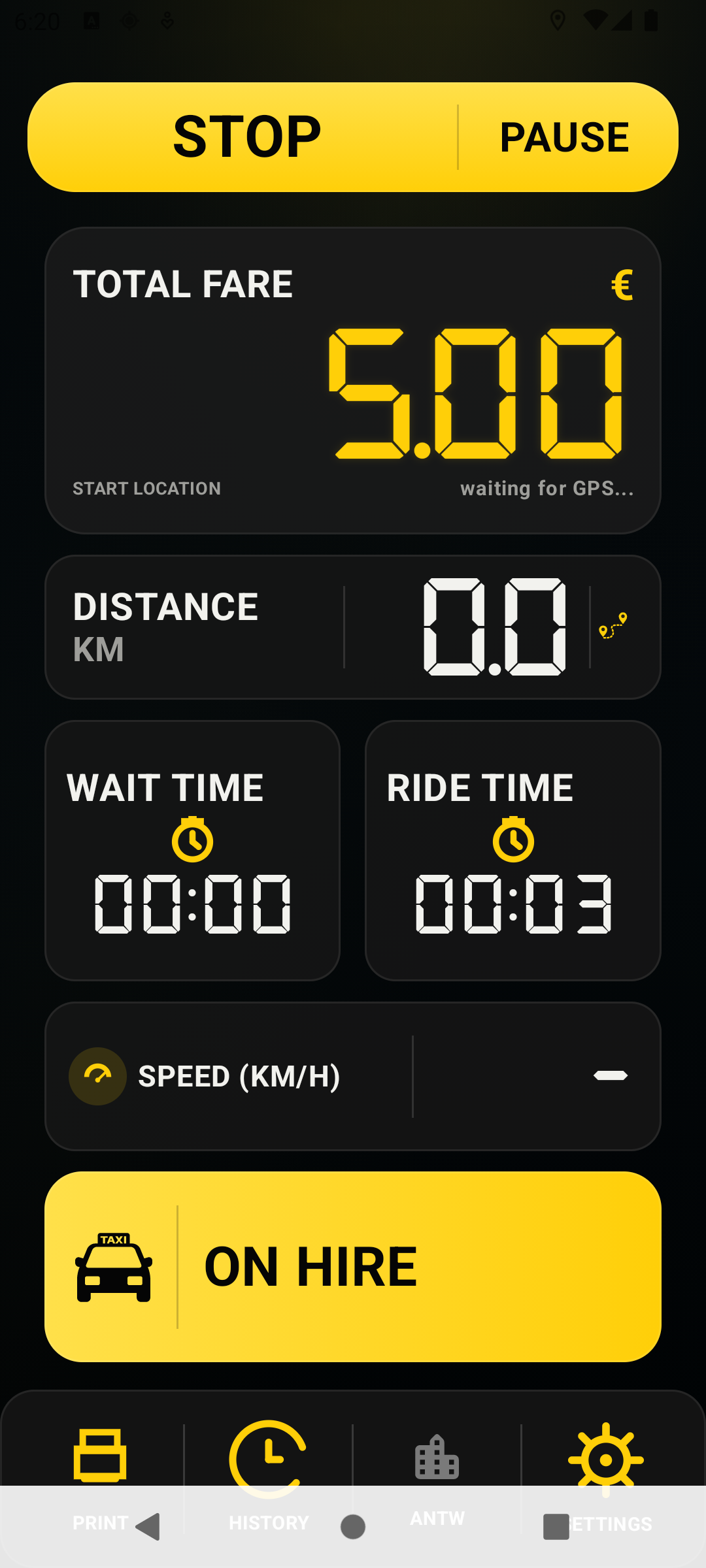
Corridas em andamento mostram tarifa em tempo real, tempo de corrida, tempo de espera, distância, velocidade e status da corrida. Pause quando a tarifa não deve continuar contando e retome quando a corrida continuar.
Pagamento
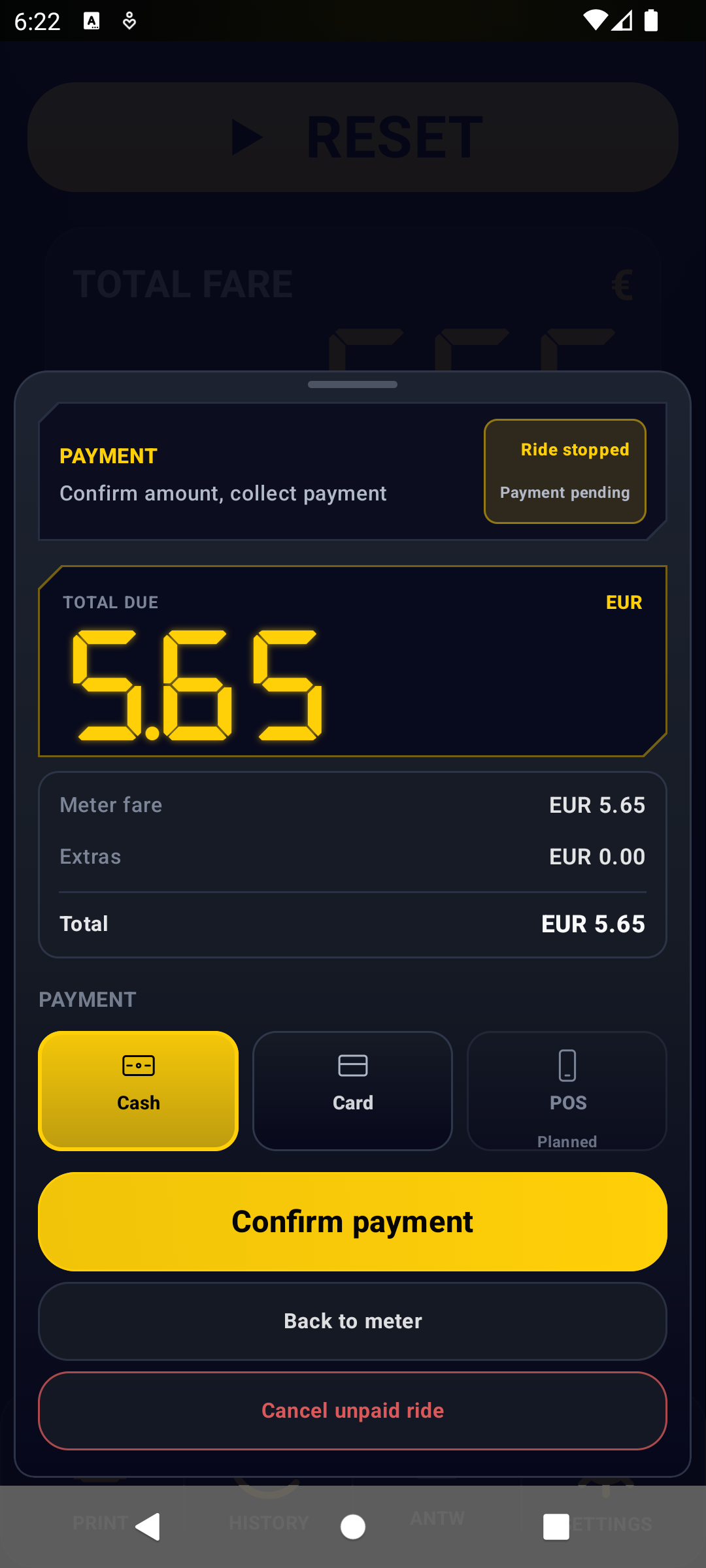
Depois de parar, confirme o valor e a forma de pagamento. Dinheiro e cartão são opções ativas; POS aparece como planejado até que uma integração real seja lançada.
Recibo
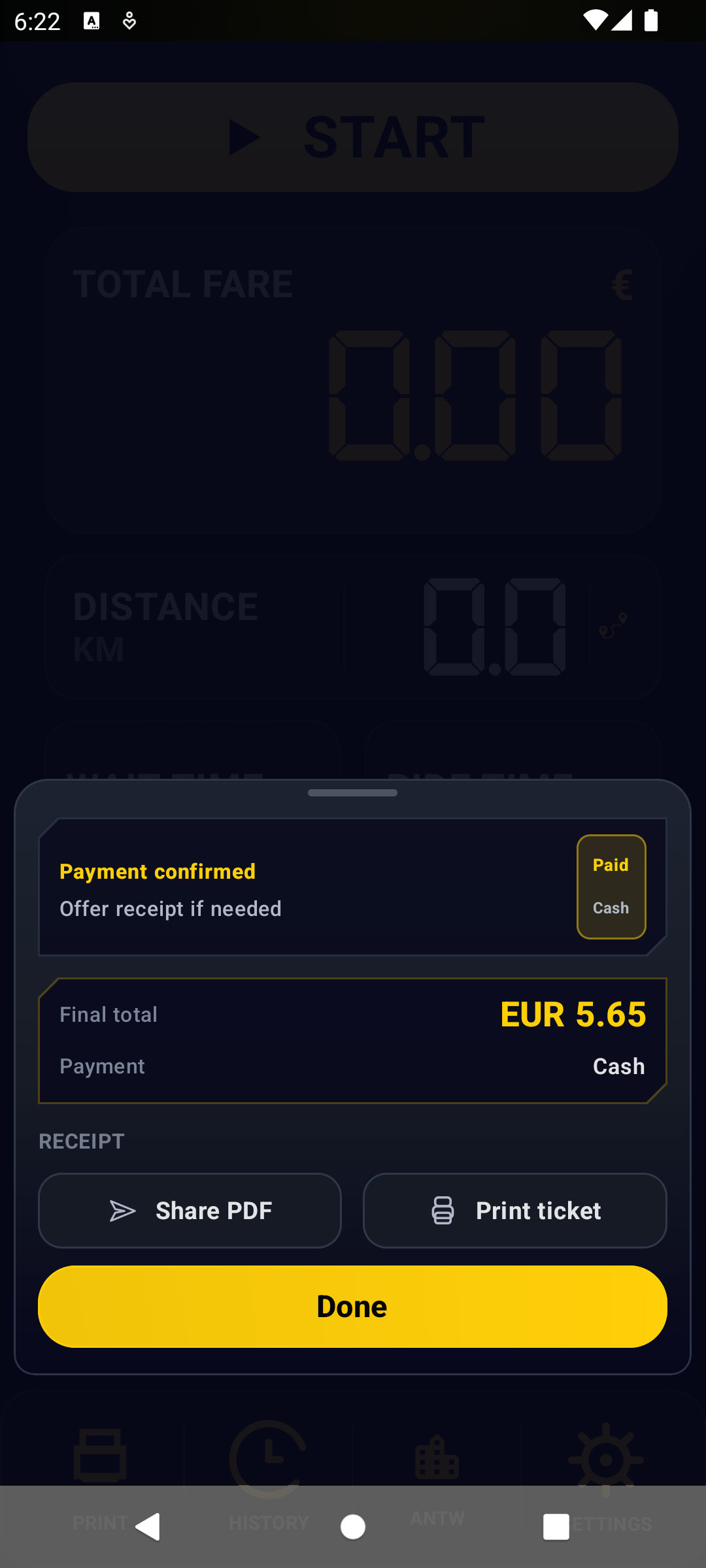
Depois que o pagamento é confirmado, o app mantém o registro final da corrida disponível para ações de recibo. Compartilhe um PDF ou imprima um comprovante quando o passageiro precisar de registro.
Histórico
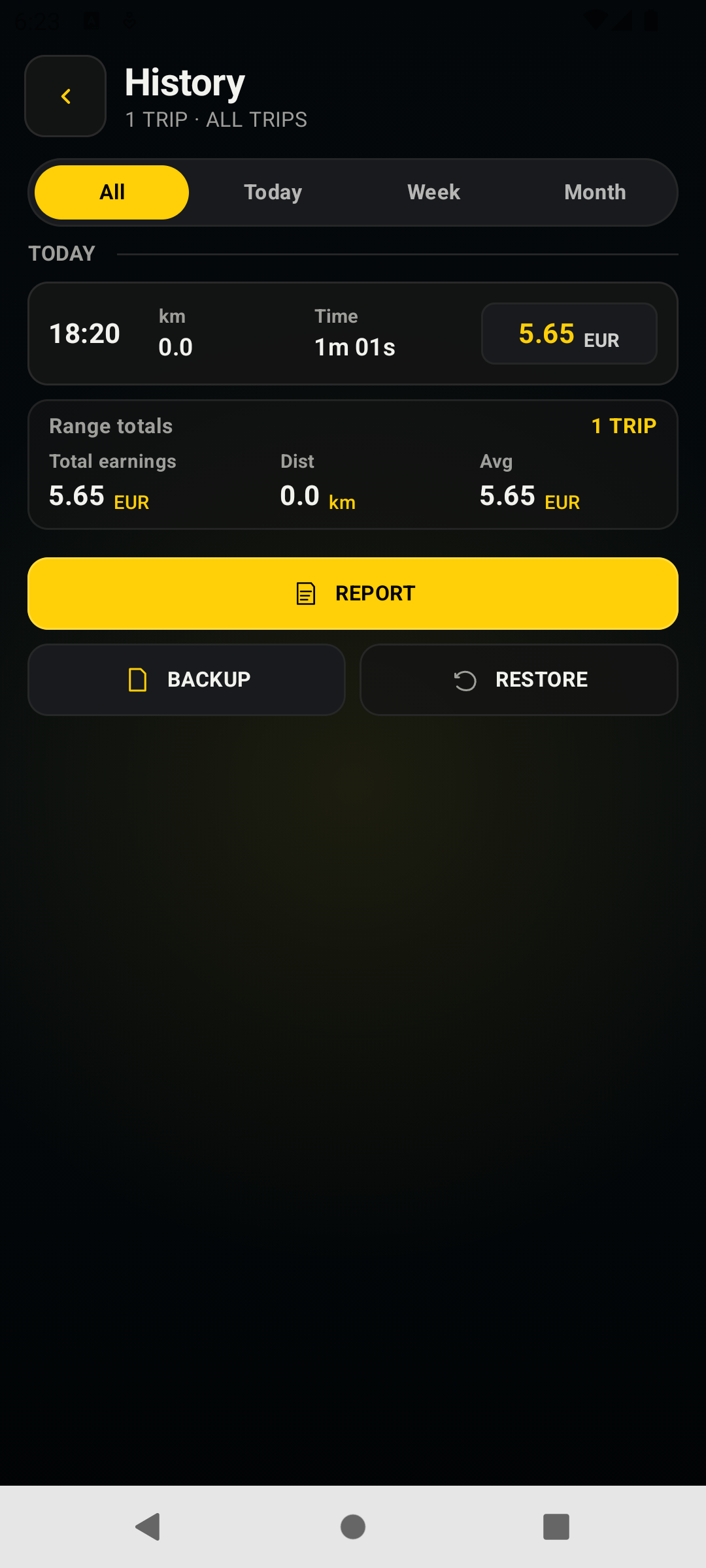
O Histórico salva as corridas concluídas no celular. Use os filtros Tudo, Hoje, Semana e Mês, depois crie um relatório, faça backup dos dados de corrida ou restaure um backup JSON legível.
Ajustes

A tela Ajustes organiza o app em configuração da corrida, recibos, conta e Pro, além de integrações planejadas. Segurança e POS aparecem como itens de roteiro, não como controles ativos ainda.
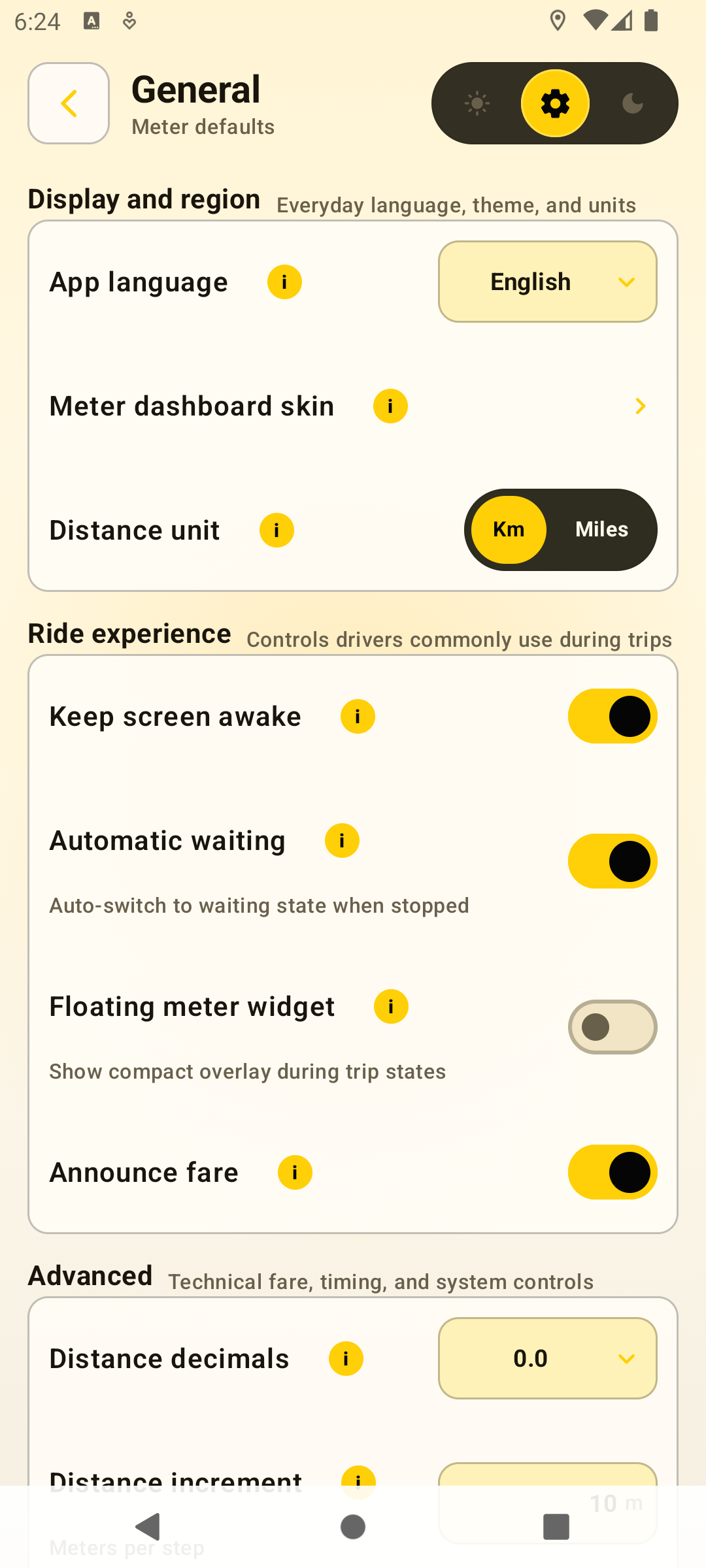
Geral controla o uso diário do taxímetro: idioma do app, visual do painel, unidade de distância, modo de tela sempre ligada, espera automática, widget flutuante, anúncios de tarifa por voz, precisão, arredondamento, direção do imposto, modo de cálculo, taxa de atualização, confirmações e análise de uso.
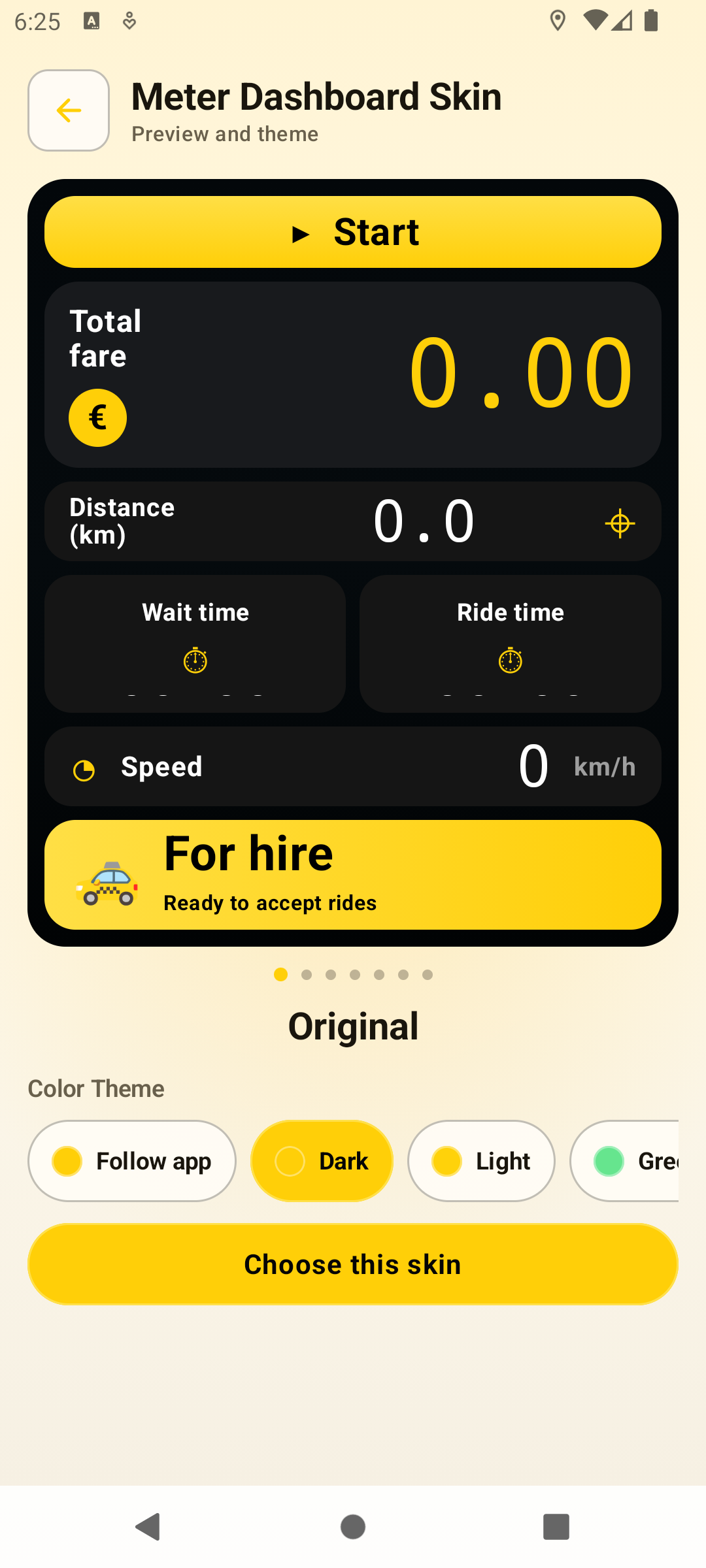
Escolha a aparência do taxímetro e o tema de cores. Original é o padrão, com outros visuais selecionáveis e prévias bloqueadas disponíveis no carrossel.
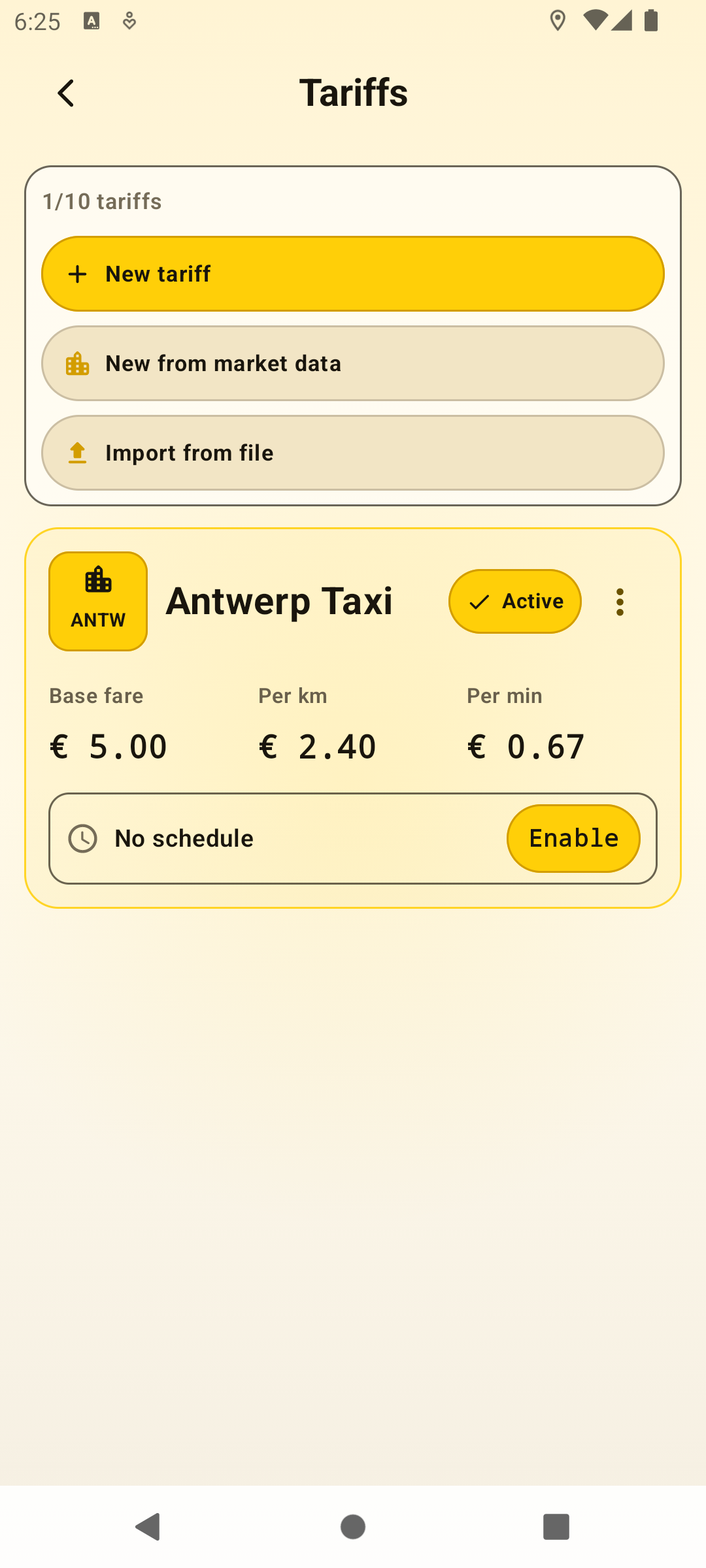
Tarifas gerencia perfis de cobrança. Crie uma nova tarifa, crie uma a partir de dados de mercado, importe um arquivo, edite valores e escolha qual tarifa fica ativa enquanto o taxímetro está parado.
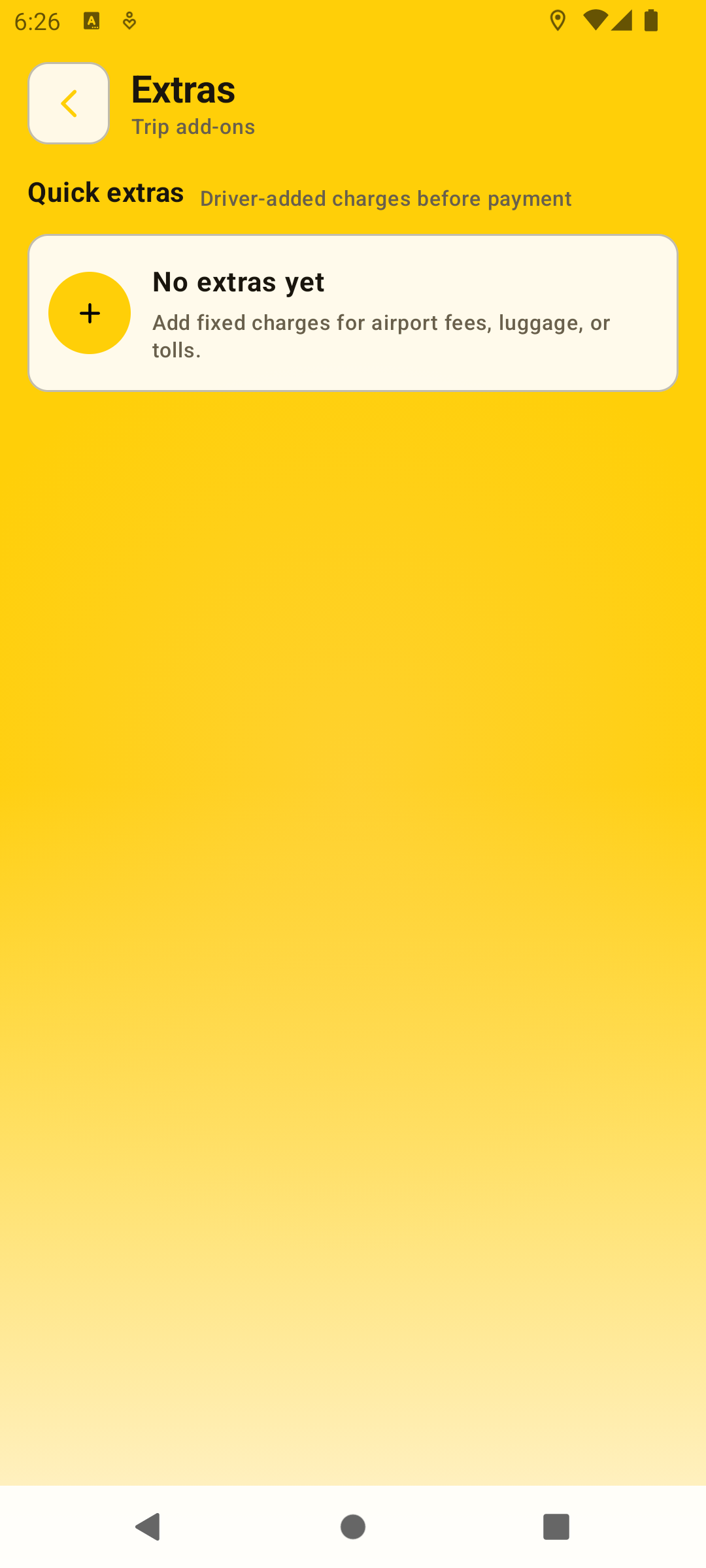
Extras são cobranças fixas adicionadas pelo motorista, como taxas de aeroporto, bagagem ou pedágios. Adicione aqui e depois selecione no fluxo de pagamento ao fim da corrida.
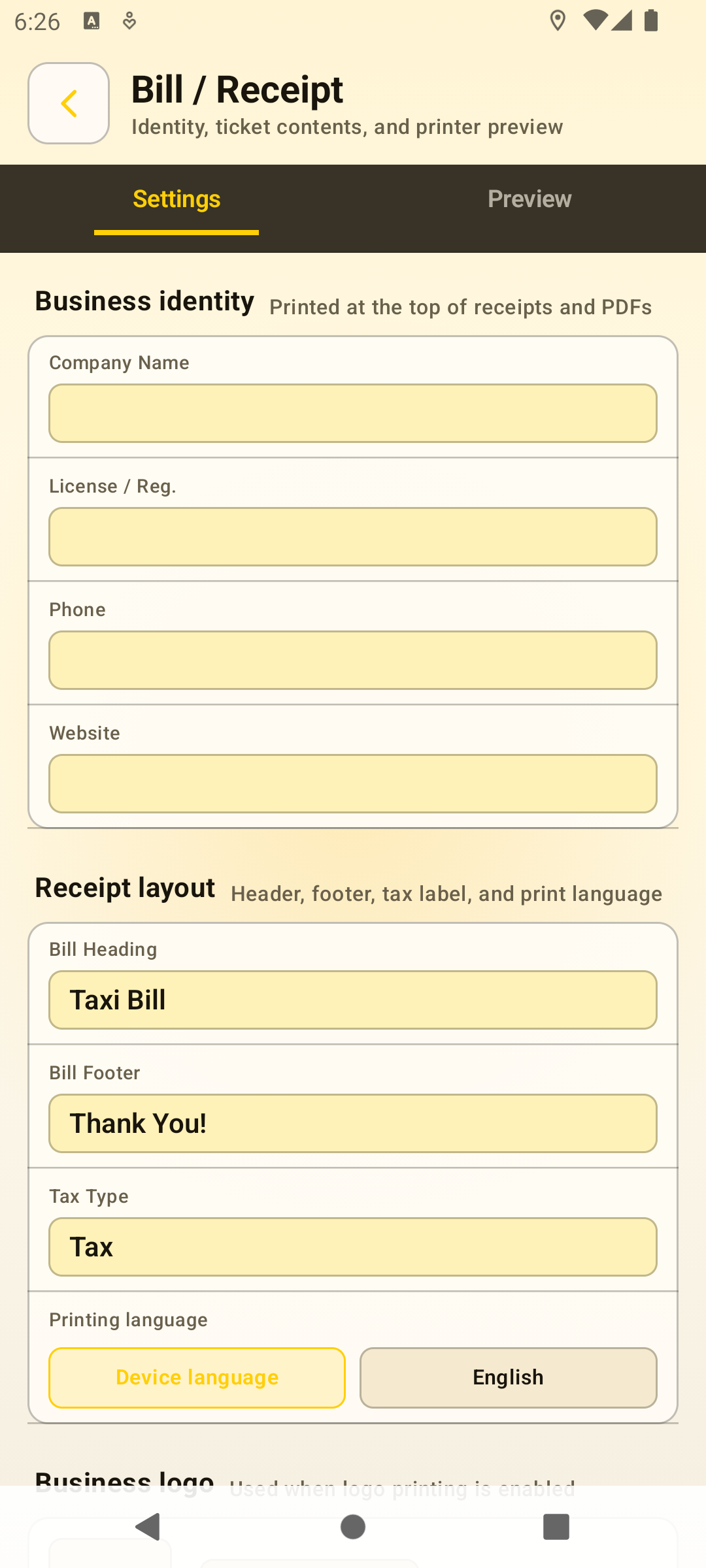
Os ajustes de recibo controlam identidade comercial, rótulos do recibo, opções de logotipo, idioma de impressão, numeração de faturas e prévia do recibo antes de imprimir ou compartilhar.
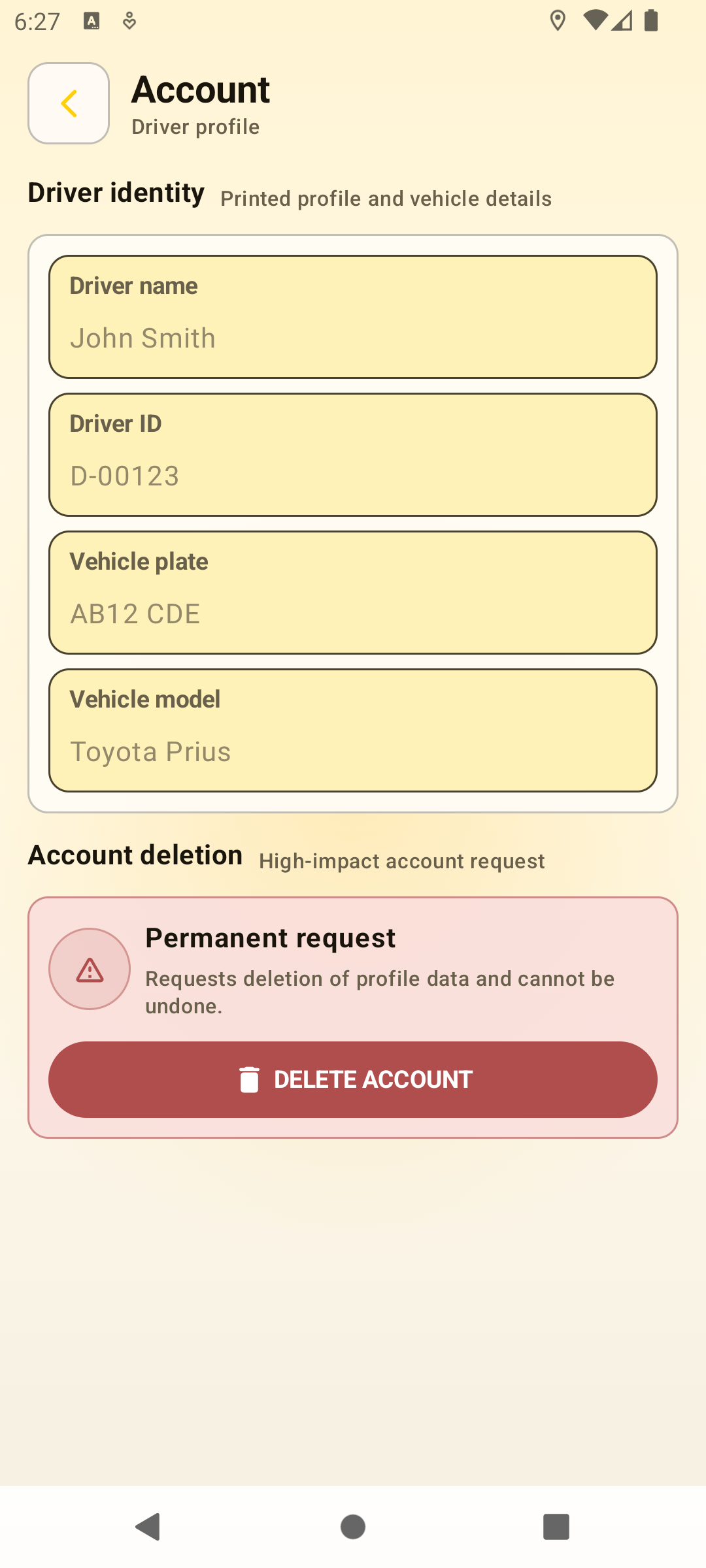
Conta guarda dados locais do perfil do motorista e do veículo usados nos registros do app. A ação de exclusão de conta aparece separada porque tem alto impacto.
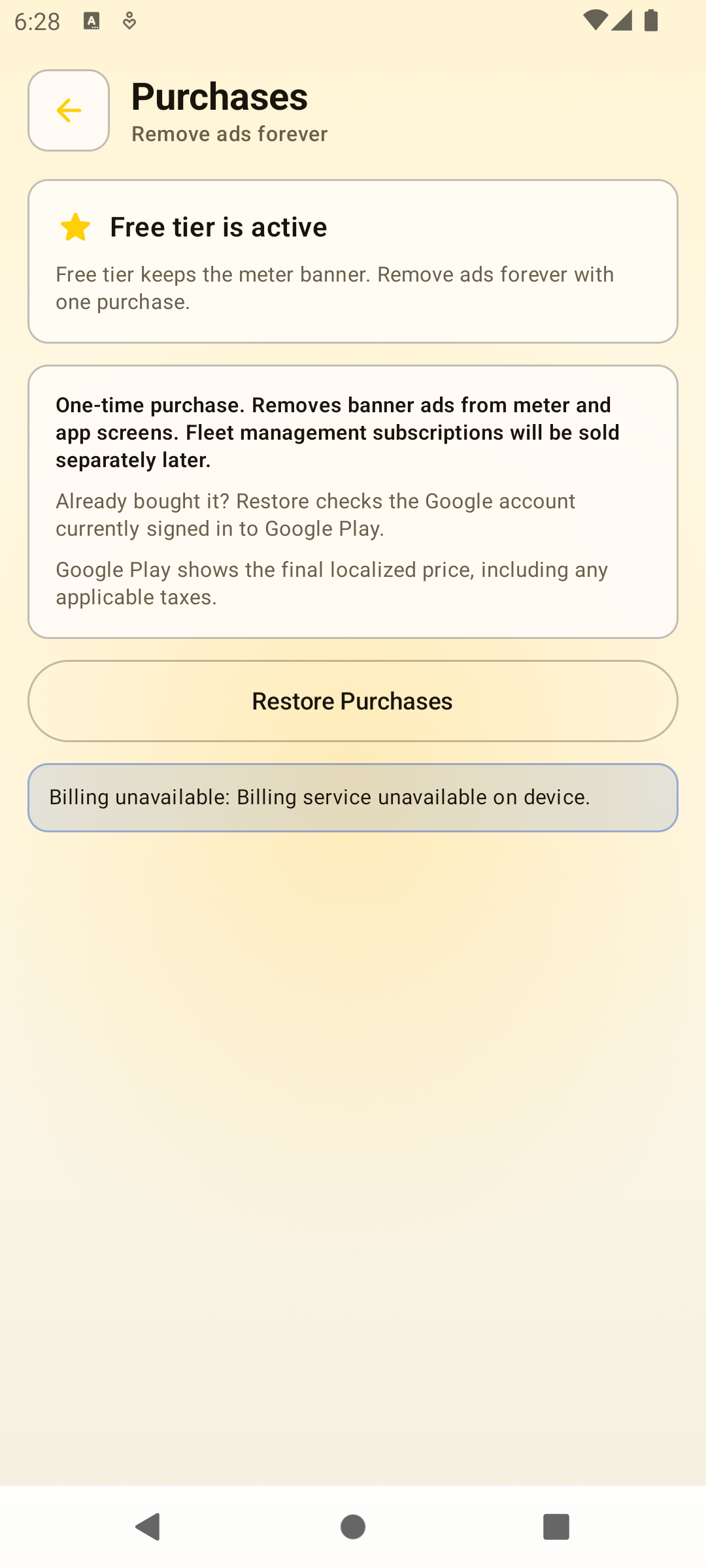
Compras explica o upgrade único para remover anúncios. O Google Play mostra o preço localizado final e processa a compra ou restauração pela conta Play ativa.
Precisão e regras locais
O Super Taxi Meter calcula tarifas usando a localização do seu aparelho Android e os valores de tarifa configurados por você. A precisão do GPS depende do celular, do sinal, das condições do trajeto e dos dados do provedor.
As regras de tarifa variam por país, cidade e tipo de licença. Use o Super Taxi Meter onde taxímetros por aplicativo são permitidos, ou como ferramenta operacional de tarifa e recibo quando as regras locais exigirem equipamento certificado.