01
Installez et ouvrez l’application
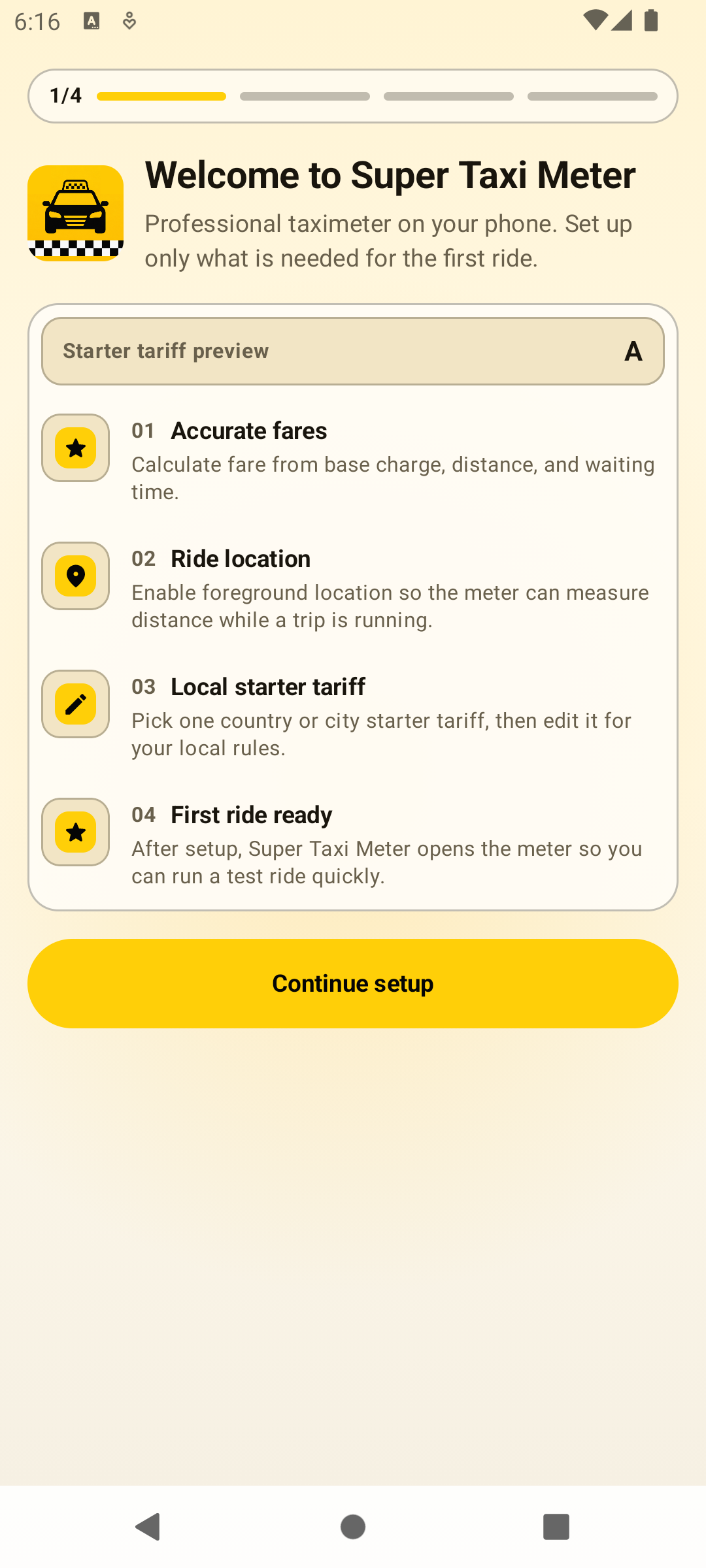
Ouvrez Super Taxi Meter sur Android. Les premiers écrans expliquent l’ordre de configuration avant les demandes d’autorisations Android.
 Super Taxi MeterInstaller
Guide utilisateur
Configurez le taximètre Android, créez un tarif local, lancez une course, enregistrez le trajet et gérez les réglages actuels.
Première configuration
Ouvrez Super Taxi Meter sur Android. Les premiers écrans expliquent l’ordre de configuration avant les demandes d’autorisations Android.
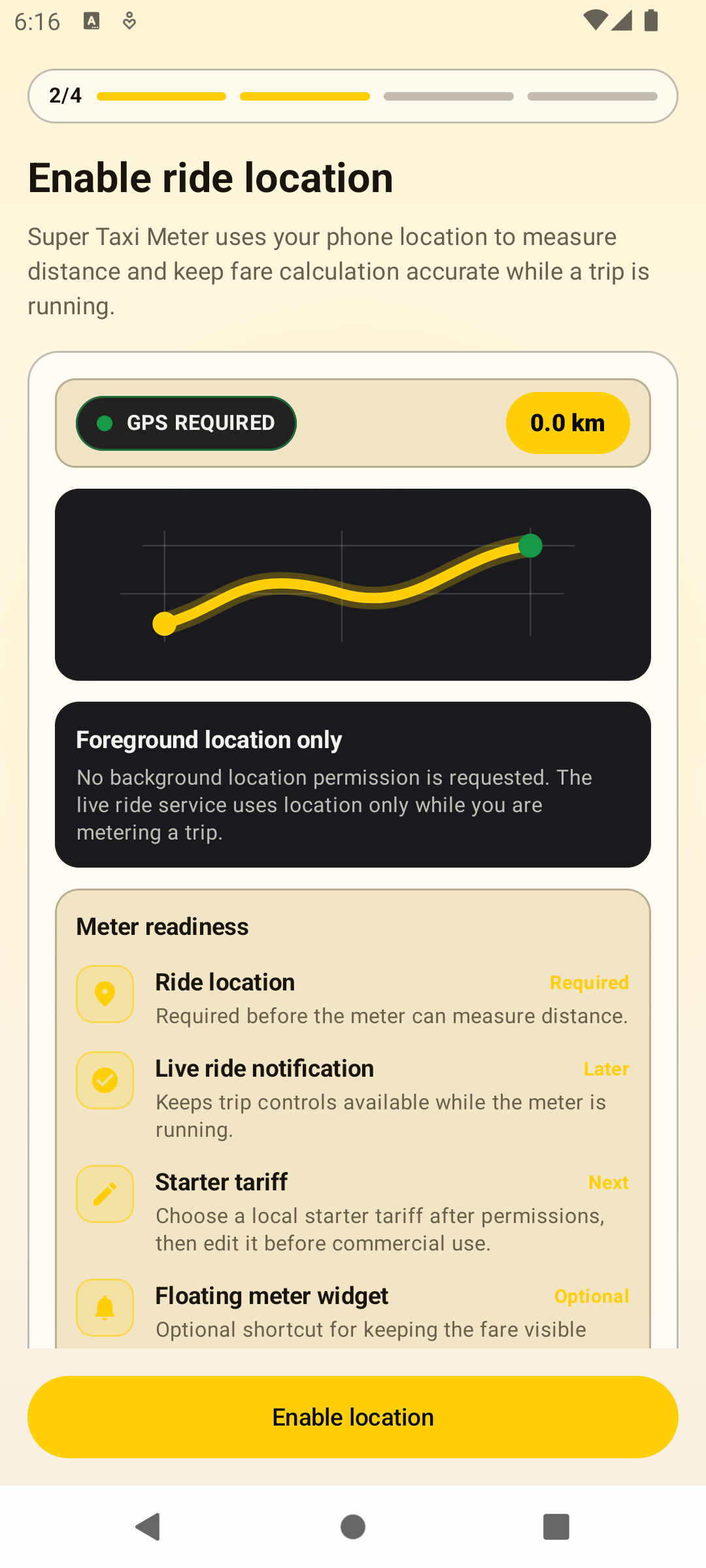
Autorisez la localisation précise au premier plan lorsque Android le demande. Le compteur utilise la localisation pendant une course pour mesurer la distance et calculer le tarif.
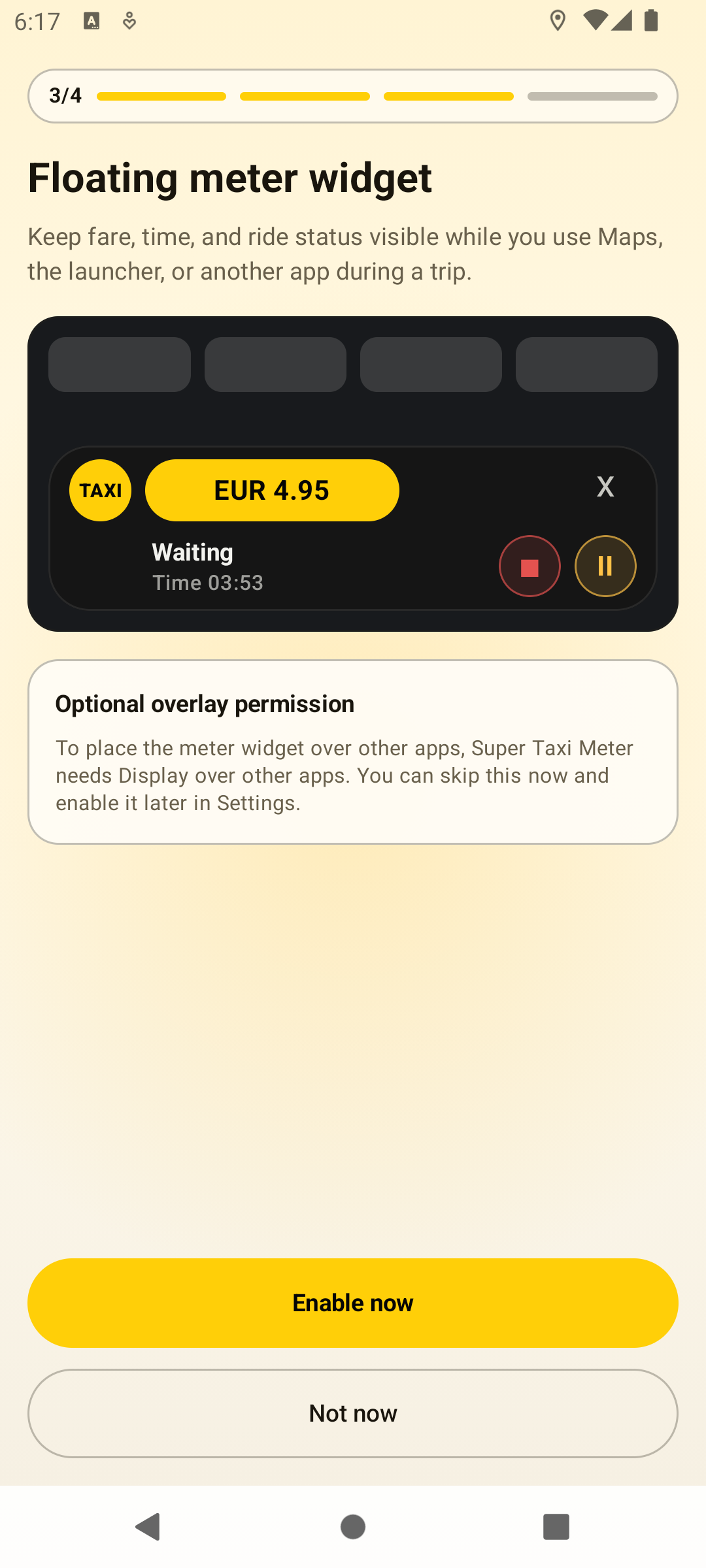
Le widget flottant peut garder le tarif, le temps et l’état de la course visibles au-dessus d’autres applications. Il est facultatif et peut être activé plus tard dans les réglages.
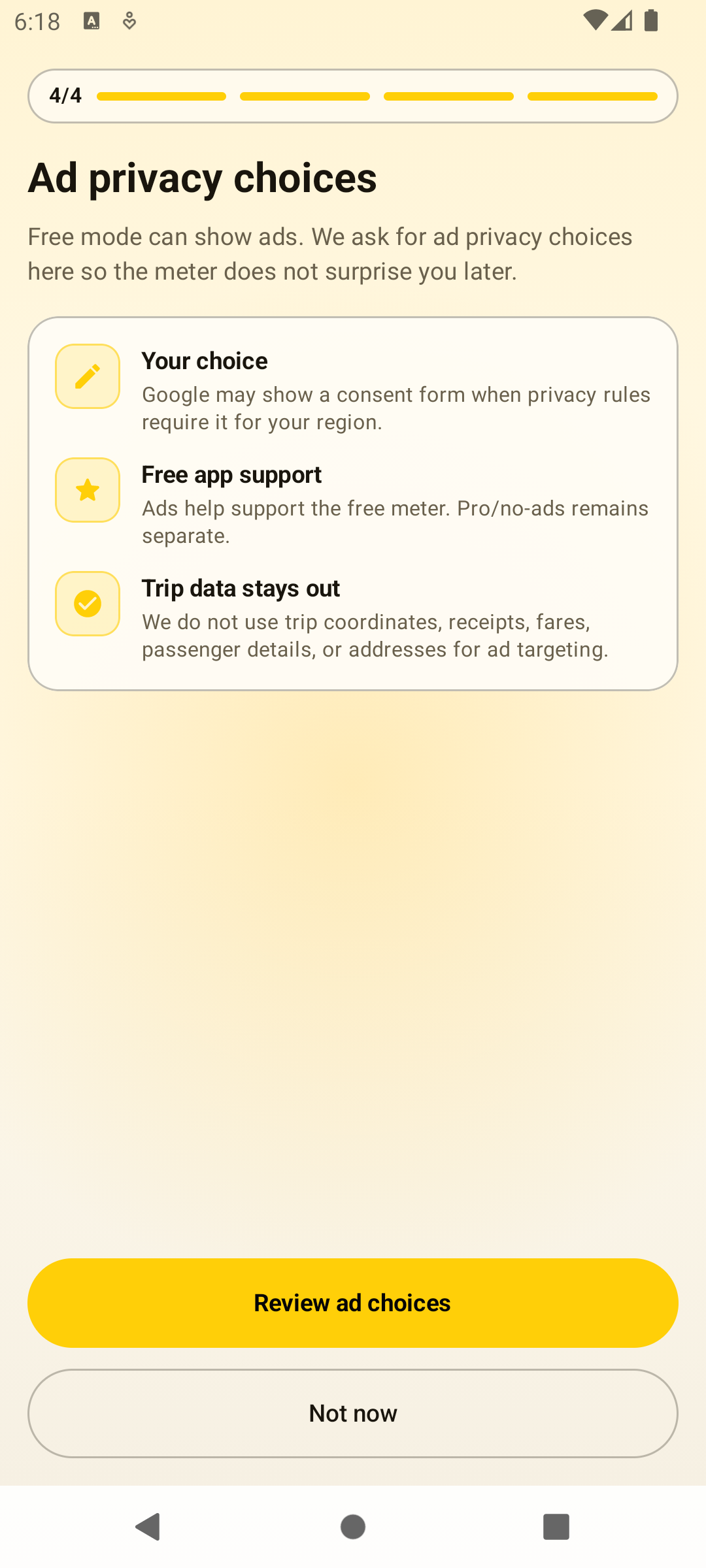
Le mode gratuit peut afficher des publicités. L’application demande les choix de confidentialité pendant la configuration afin d’éviter les surprises plus tard.
Parcours du compteur
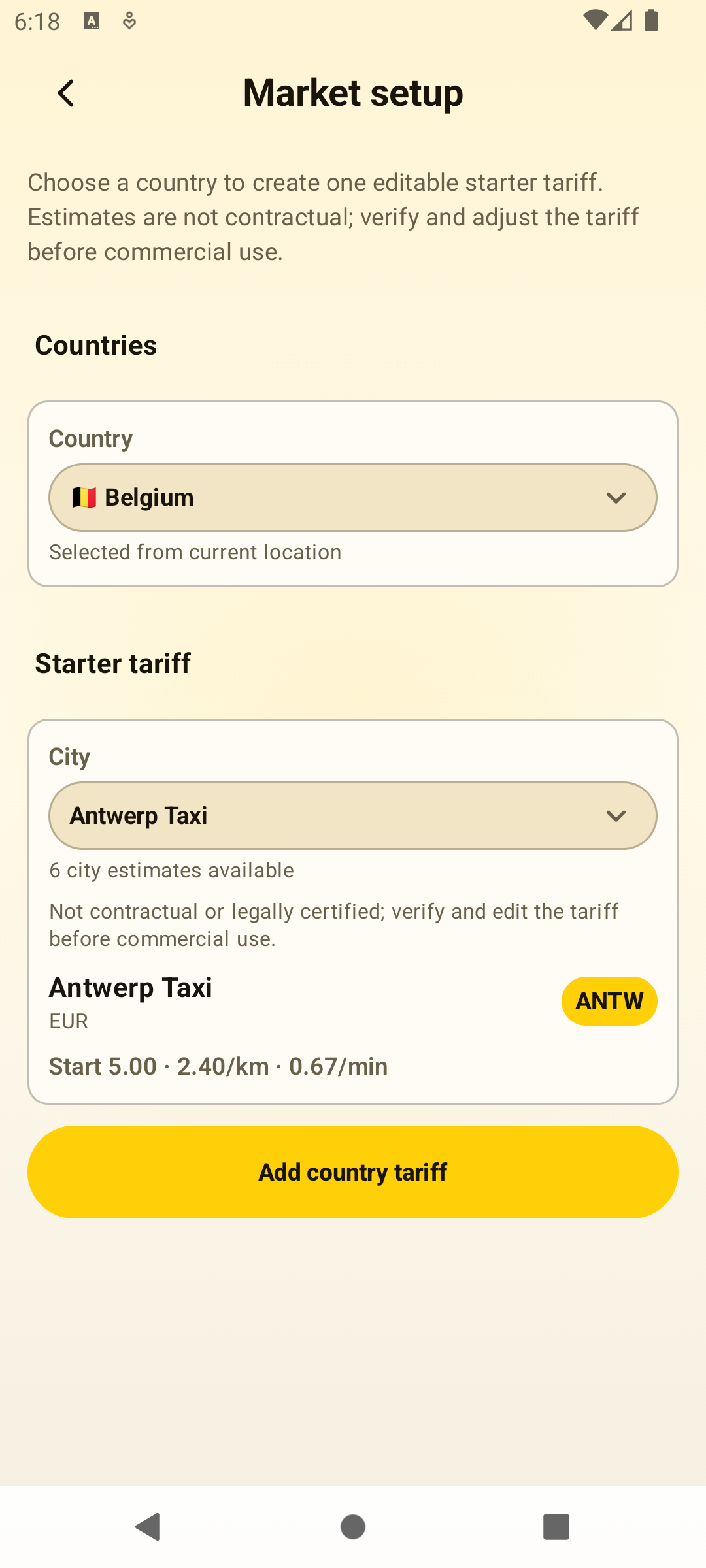
Tarif de départ
La configuration du marché vous aide à créer un tarif de départ à partir d’une estimation par pays ou ville. Utilisez-le comme base, puis vérifiez et modifiez les montants selon vos règles locales avant une utilisation commerciale.
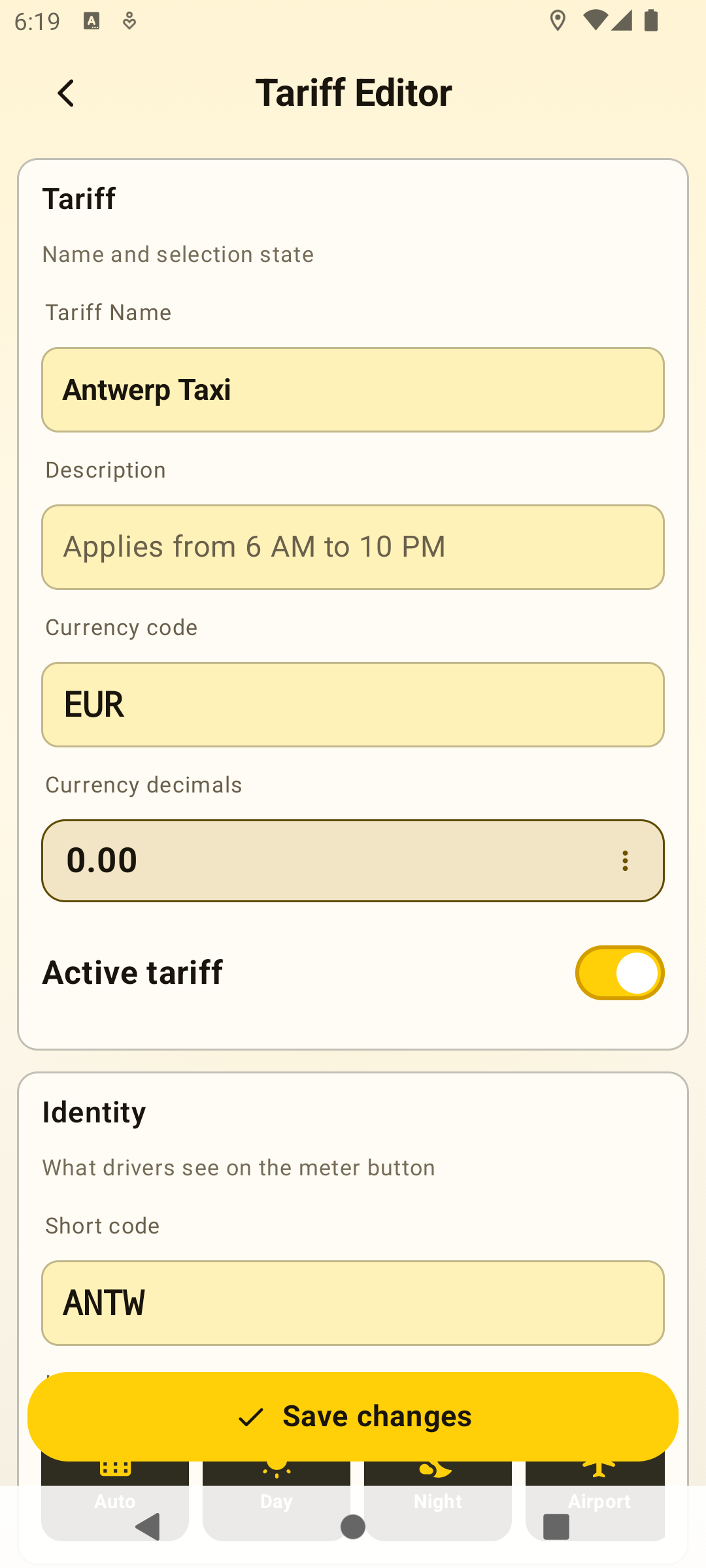
Éditeur de tarif
Le tarif généré s’ouvre dans l’éditeur. Vérifiez le nom, la devise, le prix de base, le tarif à la distance, le tarif d’attente, le code court, l’icône et l’état actif avant d’enregistrer.
Compteur prêt
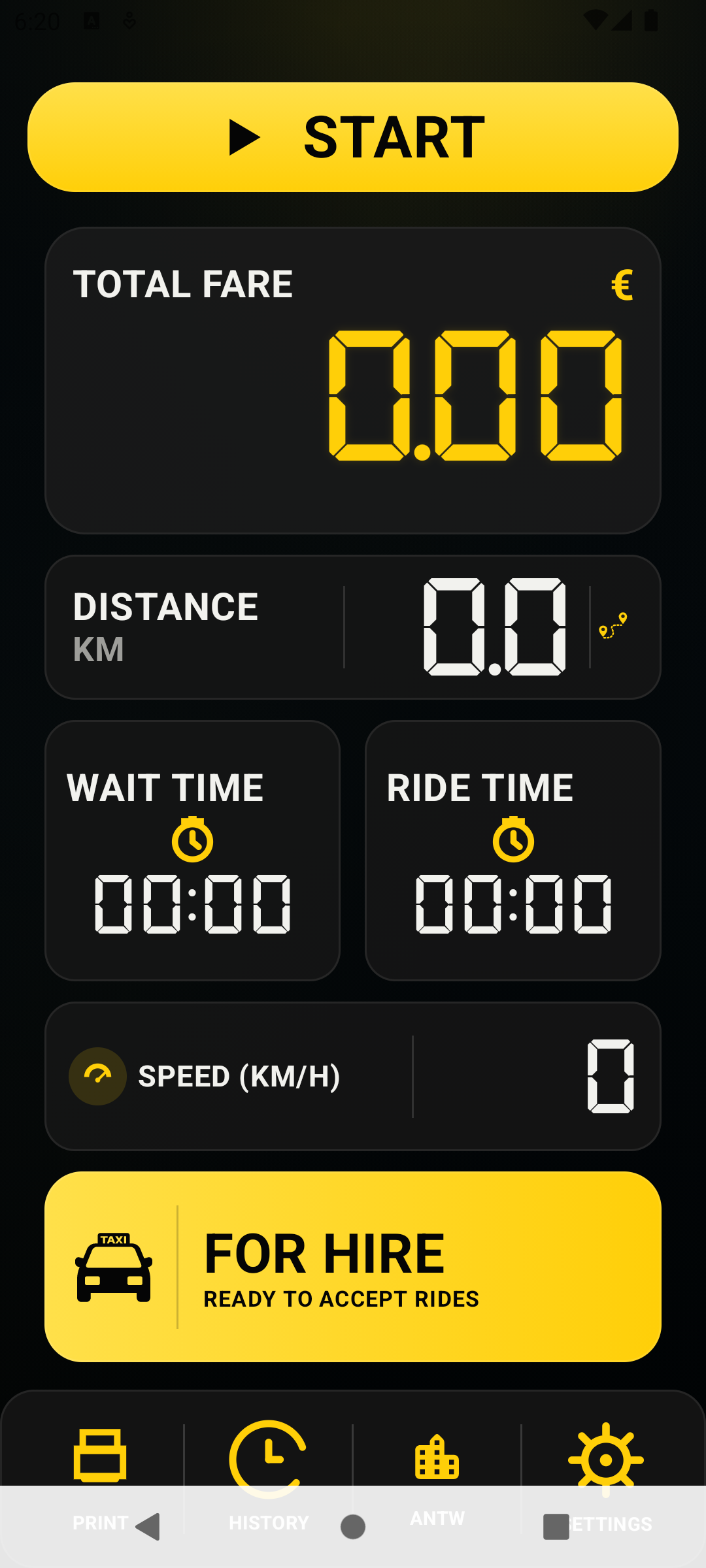
Lorsqu’un tarif est actif, le compteur affiche Démarrer, le total, la distance, le temps d’attente, la durée de la course, la vitesse, l’état et les raccourcis vers Imprimer, Historique, Tarifs et Réglages.
Pendant une course
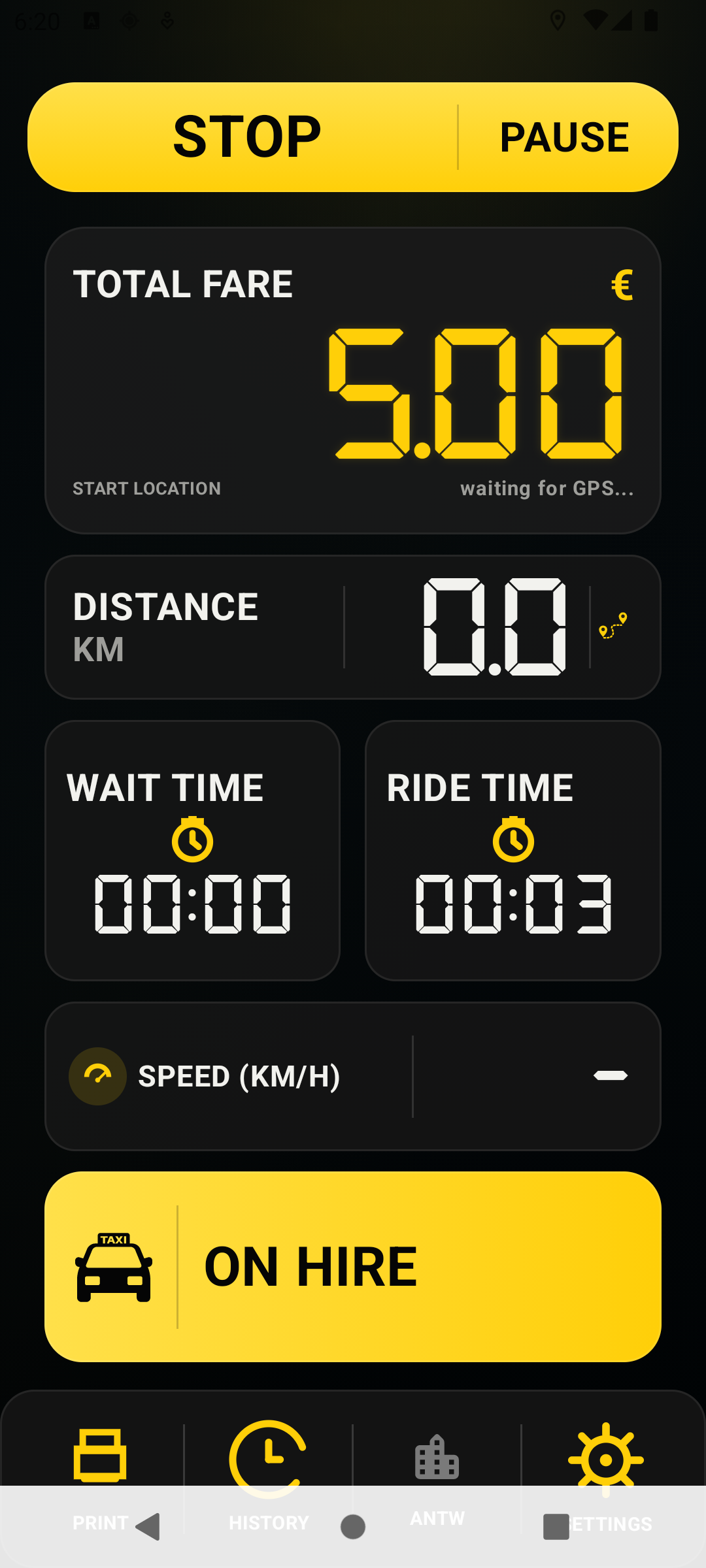
Les courses en cours affichent le tarif en direct, la durée, l’attente, la distance, la vitesse et l’état. Mettez en pause lorsque le tarif ne doit plus avancer, puis reprenez lorsque la course continue.
Paiement
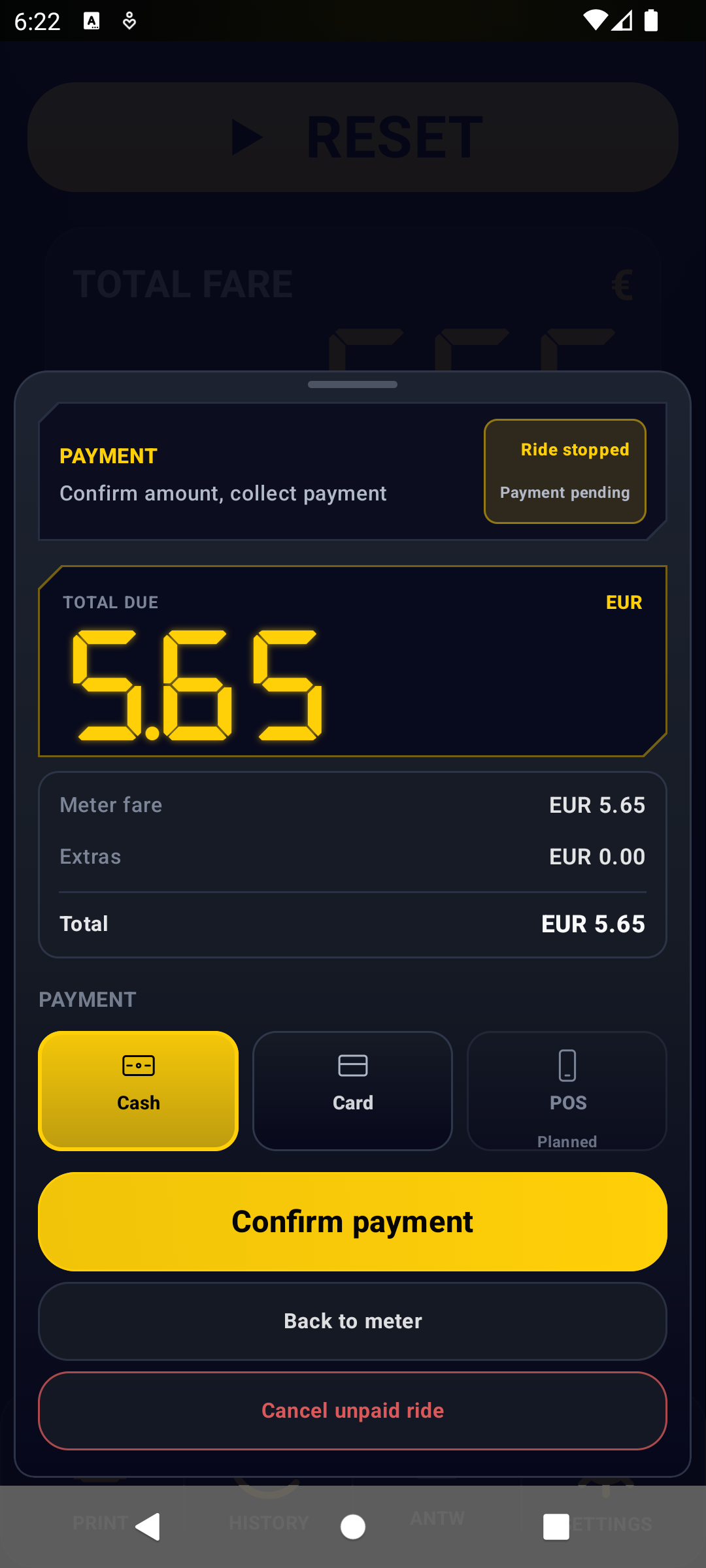
Après l’arrêt, confirmez le montant et le moyen de paiement. Espèces et carte sont actifs ; POS est affiché comme prévu jusqu’à l’arrivée d’une intégration réelle.
Reçu
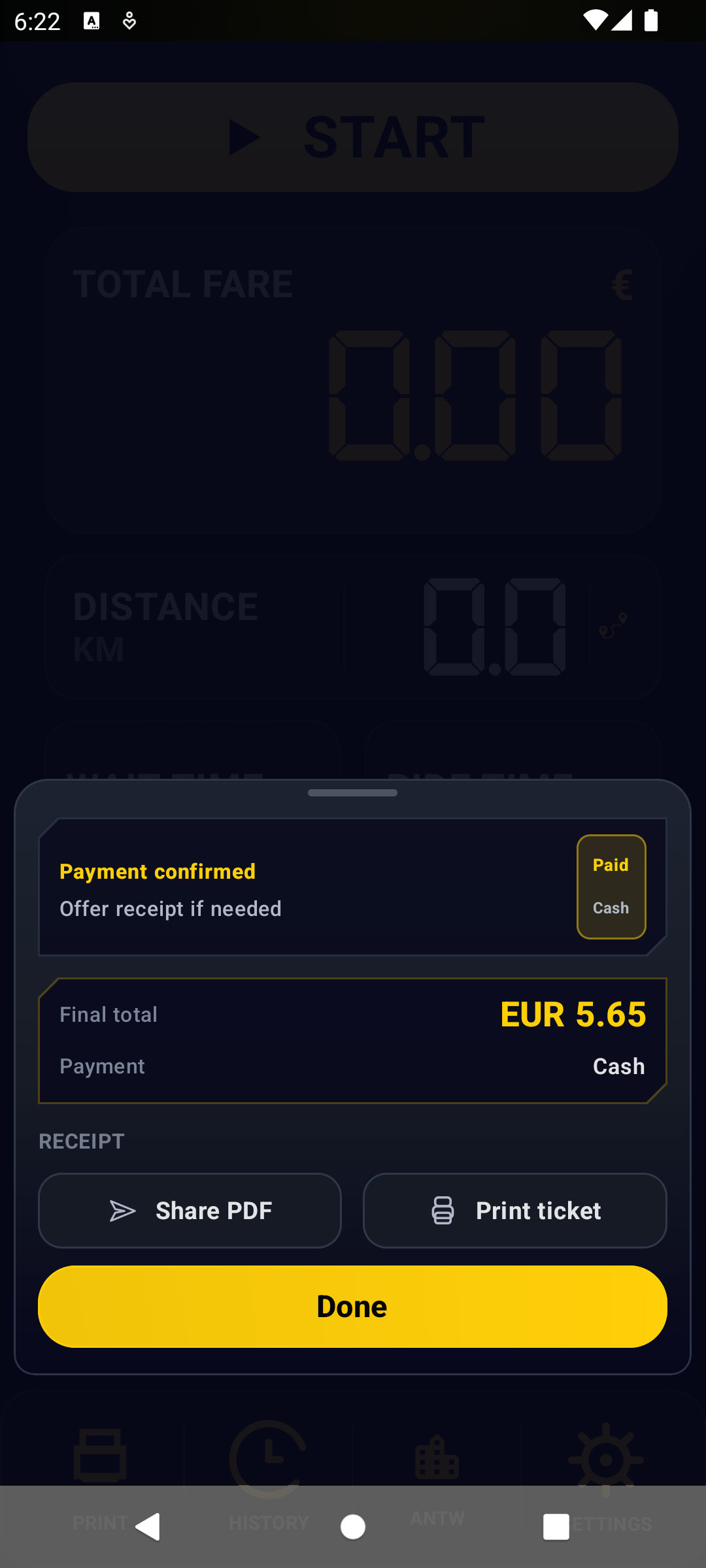
Une fois le paiement confirmé, l’application garde l’enregistrement final disponible pour les actions de reçu. Partagez un PDF ou imprimez un ticket si le passager en a besoin.
Historique
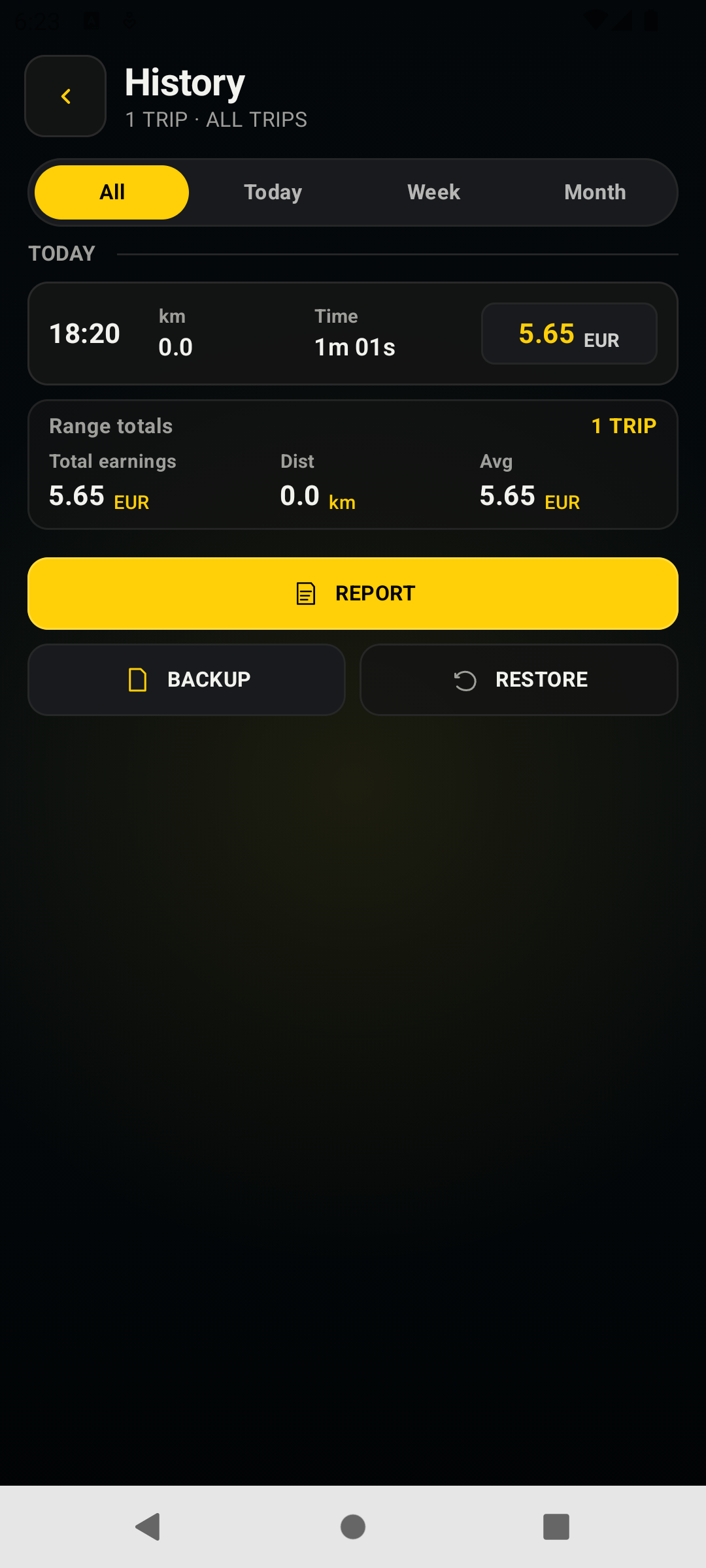
L’historique conserve les courses terminées sur le téléphone. Utilisez les filtres Tout, Aujourd’hui, Semaine et Mois, puis créez un rapport, sauvegardez les données ou restaurez une sauvegarde JSON lisible.
Réglages

L’écran Réglages regroupe l’application en configuration de course, reçus, compte et Pro, ainsi que les intégrations prévues. Sécurité et POS sont visibles comme éléments de feuille de route, pas encore comme contrôles actifs.
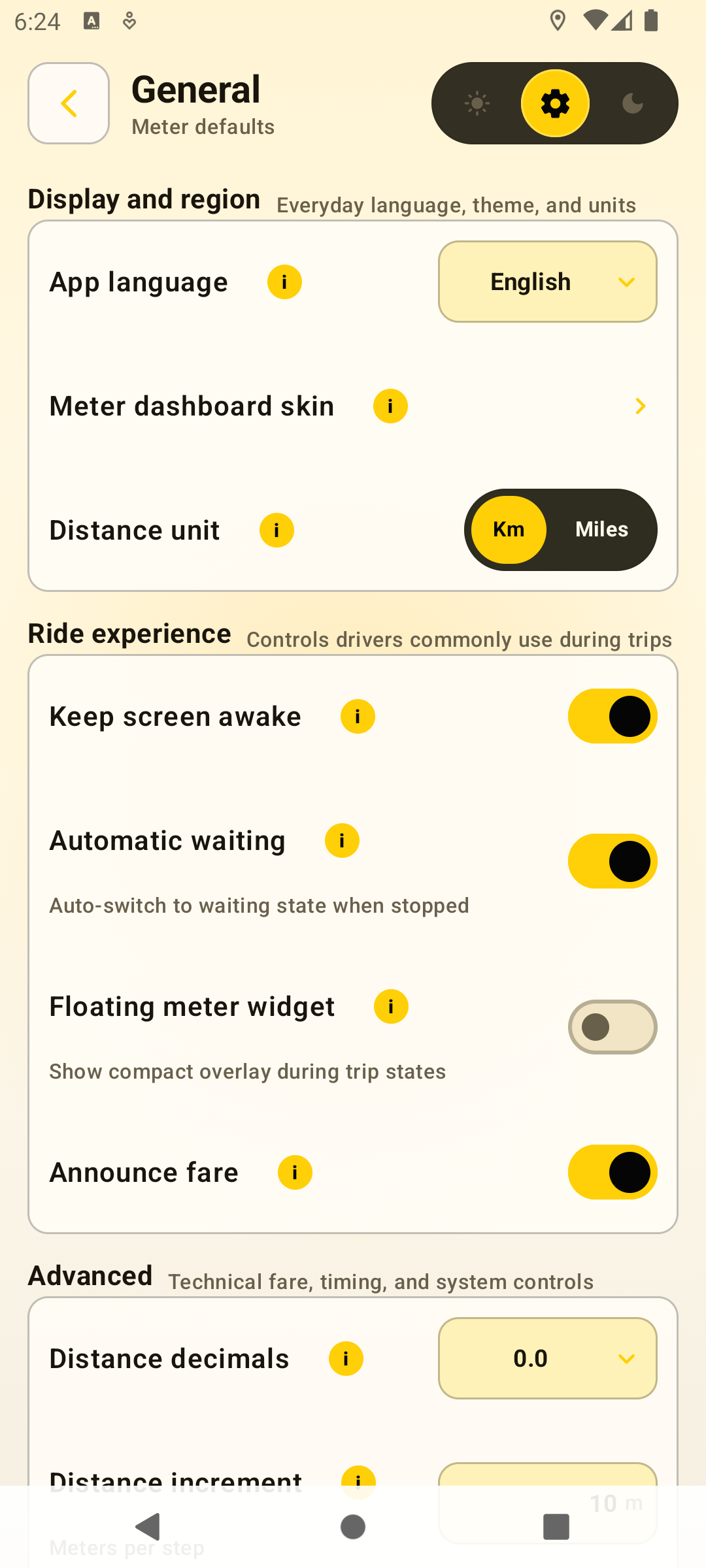
Général contrôle le comportement quotidien du compteur : langue de l’application, accès au style du tableau de bord, unité de distance, écran allumé, attente automatique, widget flottant, annonces, précision, arrondi, sens des taxes, mode de calcul, fréquence d’actualisation, confirmations et analytics.
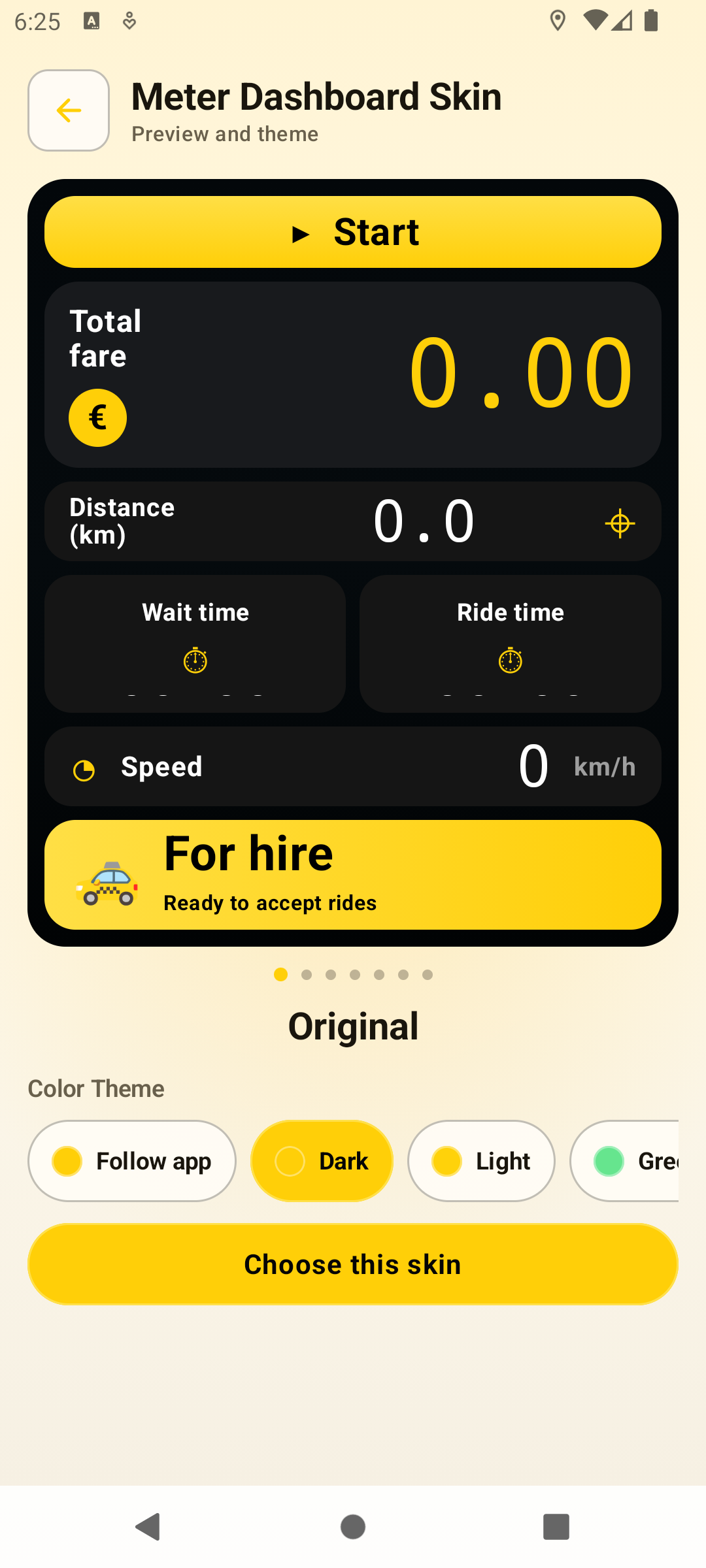
Choisissez l’apparence du compteur et le thème de couleur. Original est le style par défaut, avec d’autres styles sélectionnables et des aperçus verrouillés visibles dans le carrousel.
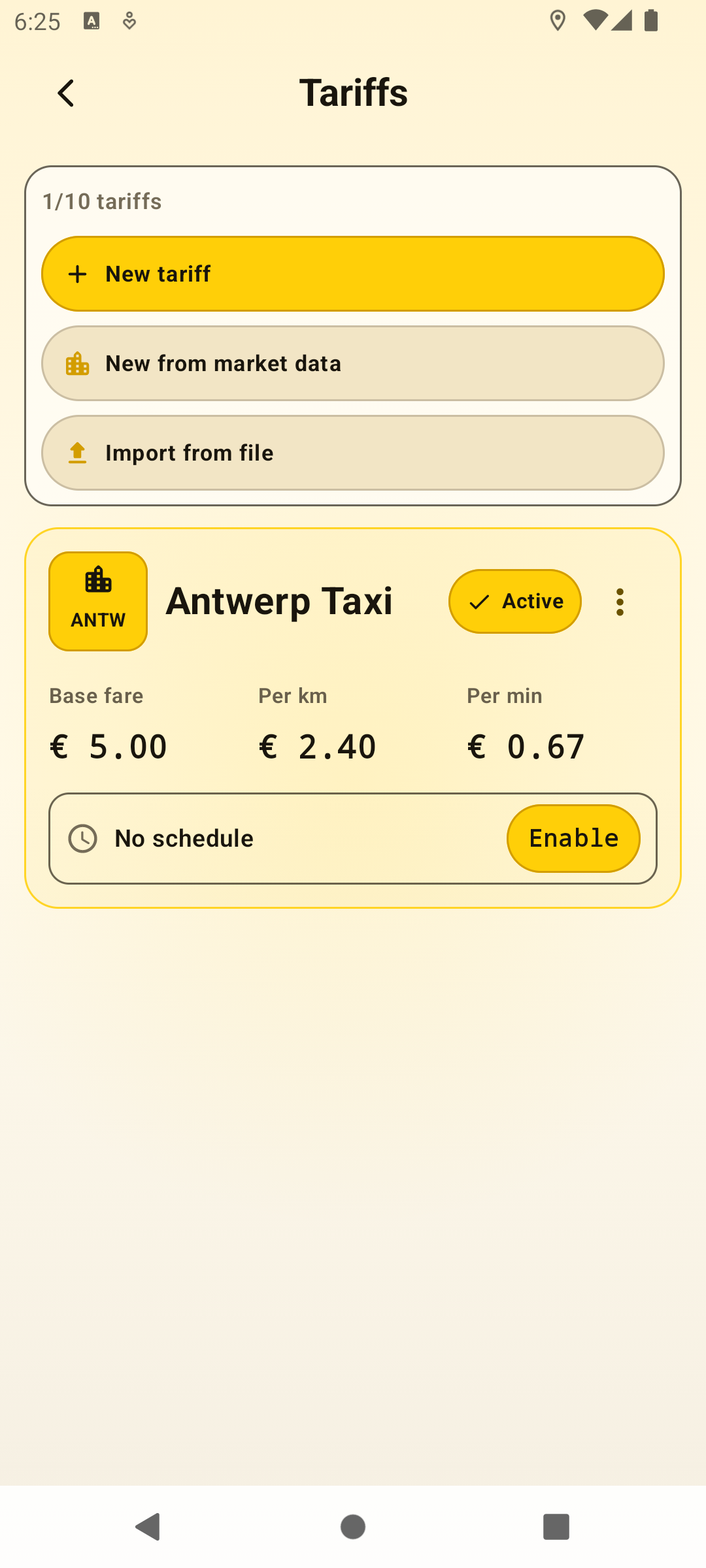
Tarifs gère les profils de prix. Créez un nouveau tarif, créez-en un depuis les données de marché, importez un fichier, modifiez les montants et choisissez le tarif actif lorsque le compteur est à l’arrêt.
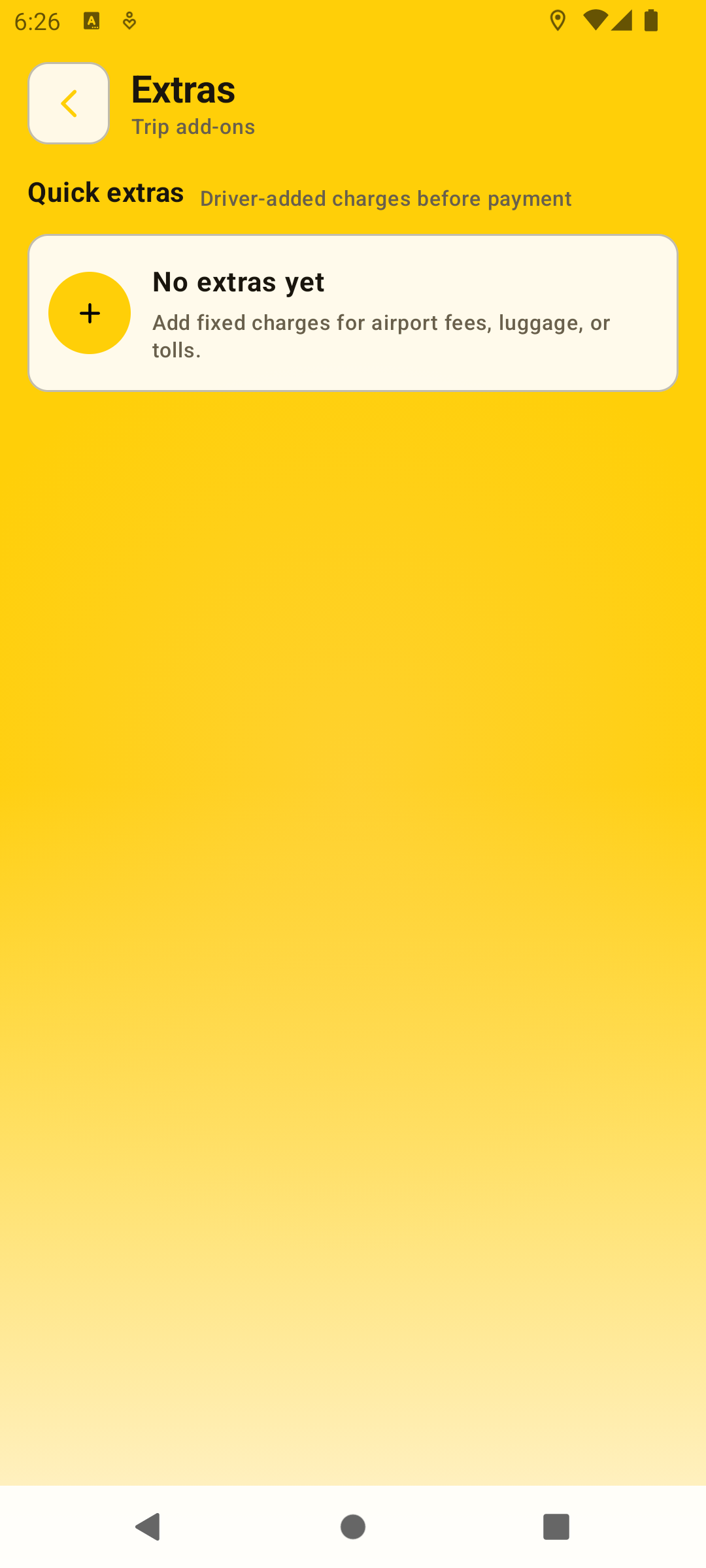
Les extras sont des frais fixes ajoutés par le chauffeur, comme l’aéroport, les bagages ou les péages. Ajoutez-les ici, puis sélectionnez-les pendant le paiement de fin de course.
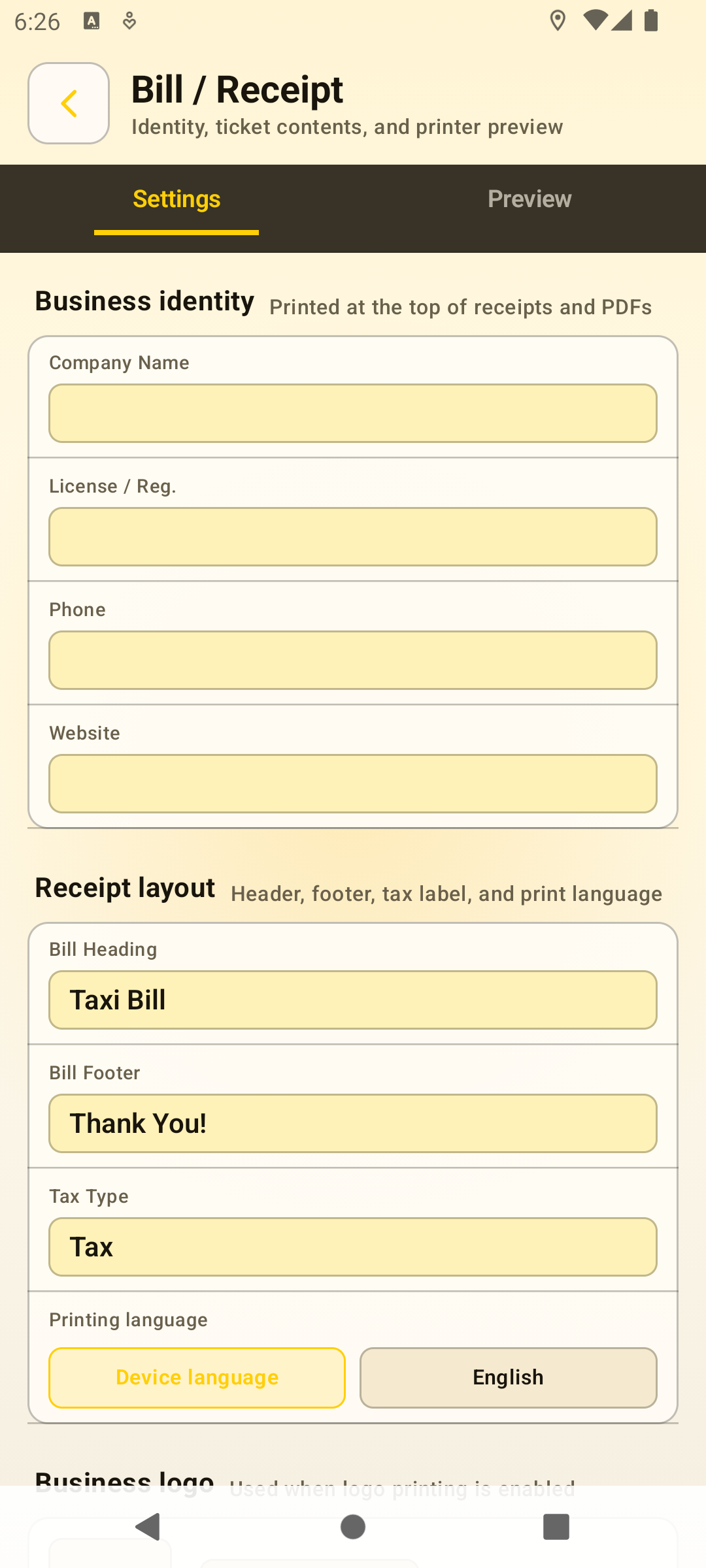
Les réglages de facture contrôlent l’identité de l’entreprise, les libellés du reçu, les options de logo, la langue d’impression, la numérotation de facture et un aperçu avant impression ou partage.
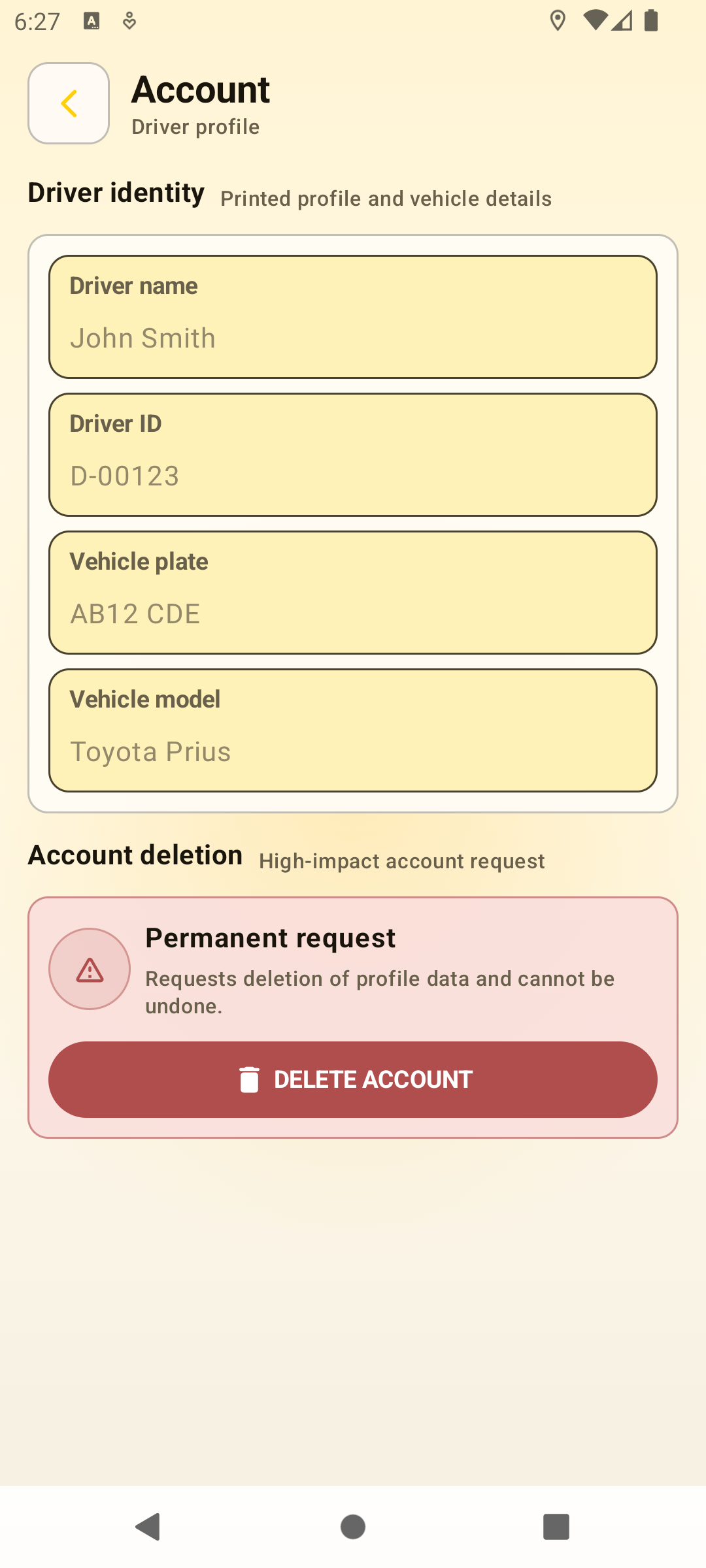
Compte stocke les informations locales du chauffeur et du véhicule utilisées dans les enregistrements. La suppression du compte est séparée car elle a un fort impact.
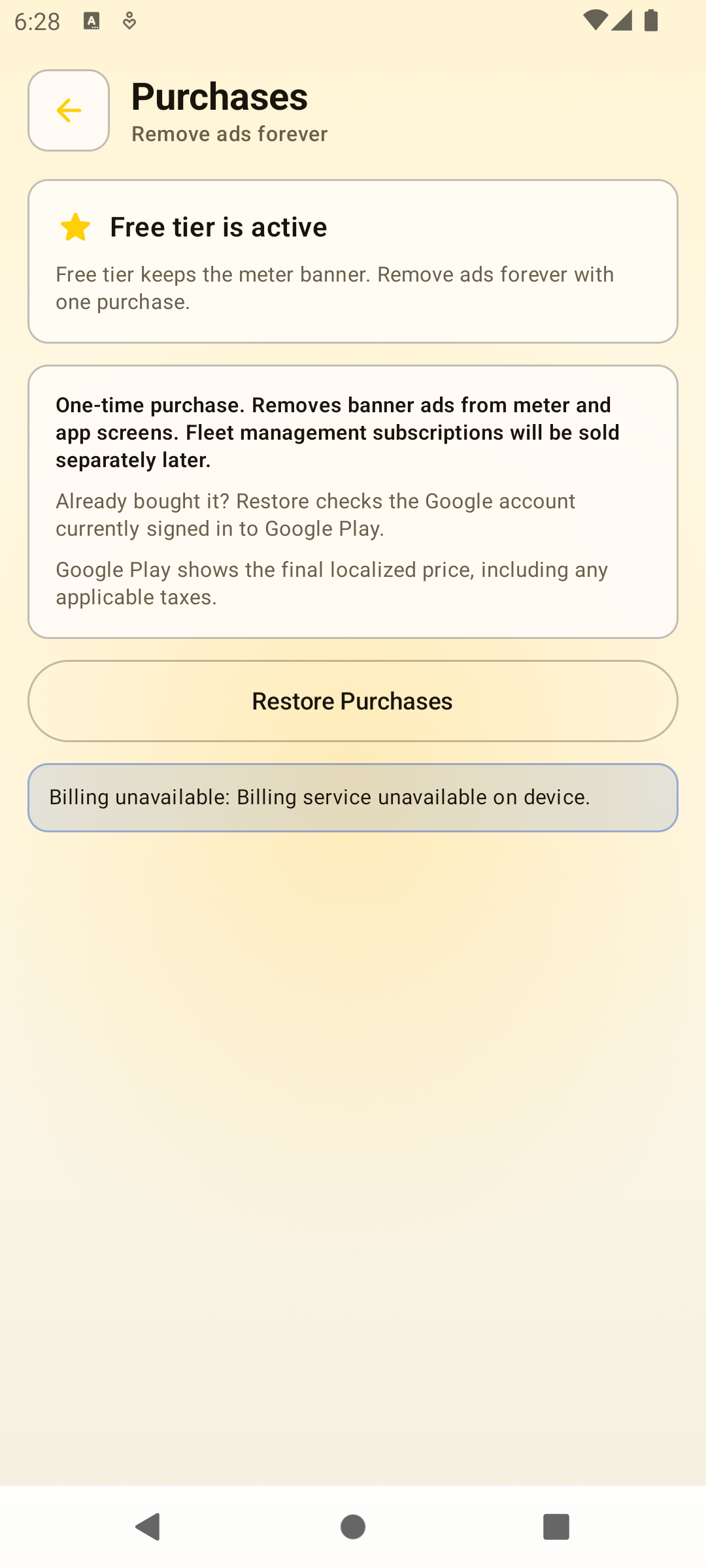
Achats explique la mise à niveau unique sans publicités. Google Play affiche le prix local final et gère l’achat ou la restauration pour le compte Play actif.
Précision et règles locales
Super Taxi Meter calcule les tarifs à partir de la localisation de votre appareil Android et des valeurs de tarif que vous configurez. La précision GPS dépend du téléphone, du signal, des conditions du trajet et des données du fournisseur.
Les règles tarifaires varient selon le pays, la ville et le type de licence. Utilisez Super Taxi Meter là où les compteurs basés sur une application sont autorisés, ou comme outil opérationnel de tarif et de reçu lorsque les règles locales exigent du matériel certifié.