01
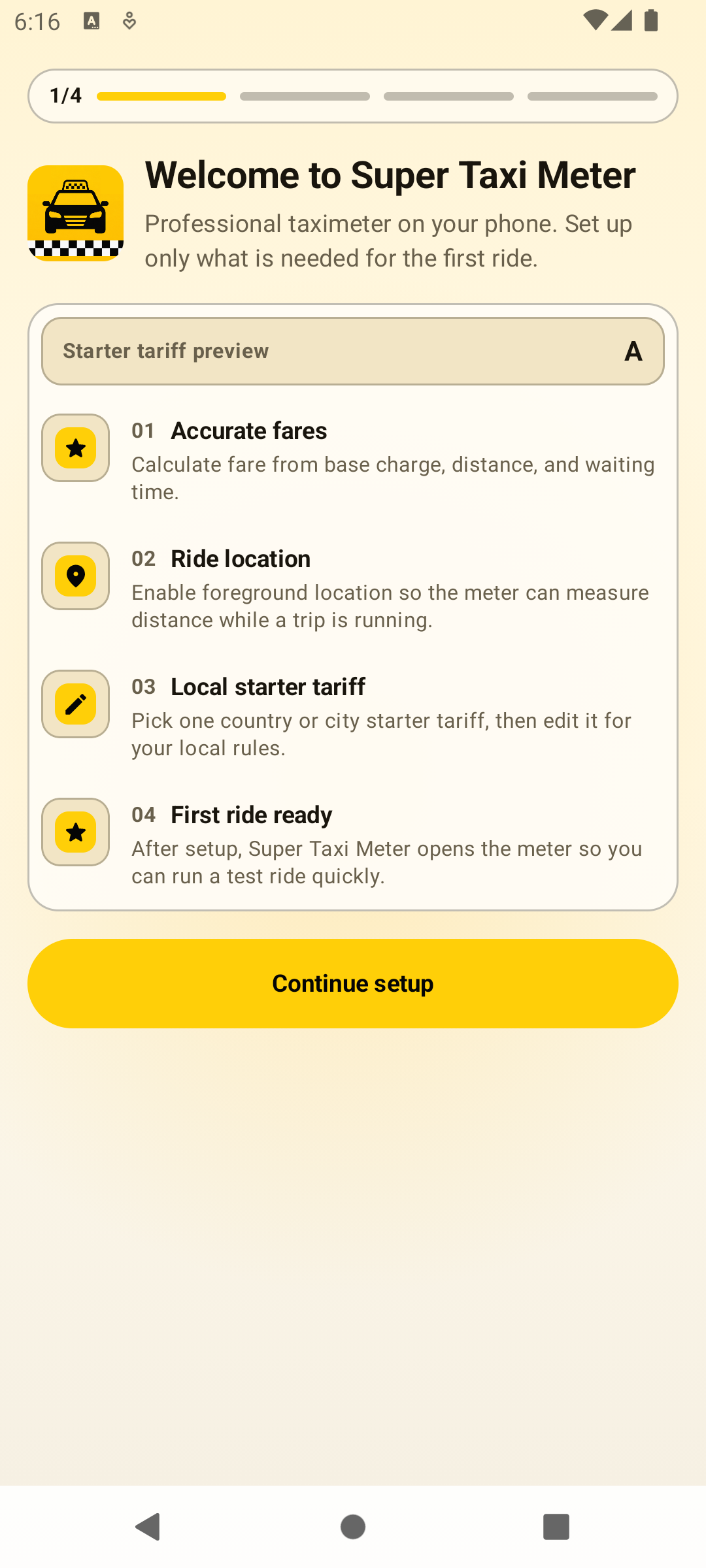
Instala y abre la app
Abre Super Taxi Meter en Android. Las primeras pantallas explican el orden de configuración antes de que Android solicite permisos.
 Super Taxi MeterInstalar
Guía de usuario
Configura el taxímetro Android, crea una tarifa local, realiza un viaje, guarda el registro y gestiona todos los ajustes actuales.
Configuración inicial
Abre Super Taxi Meter en Android. Las primeras pantallas explican el orden de configuración antes de que Android solicite permisos.
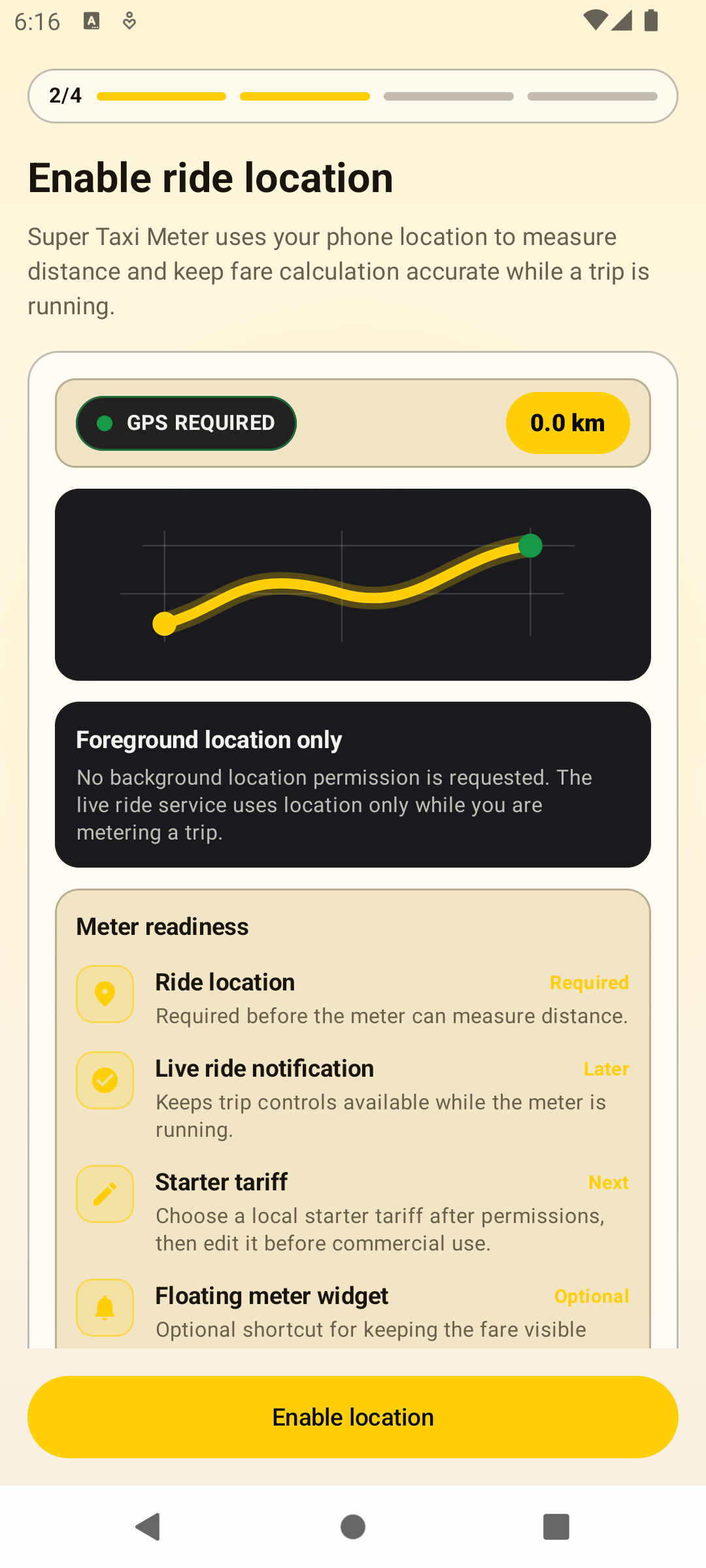
Permite la ubicación precisa en primer plano cuando Android lo pida. El taxímetro usa la ubicación durante un viaje para medir distancia y calcular la tarifa.
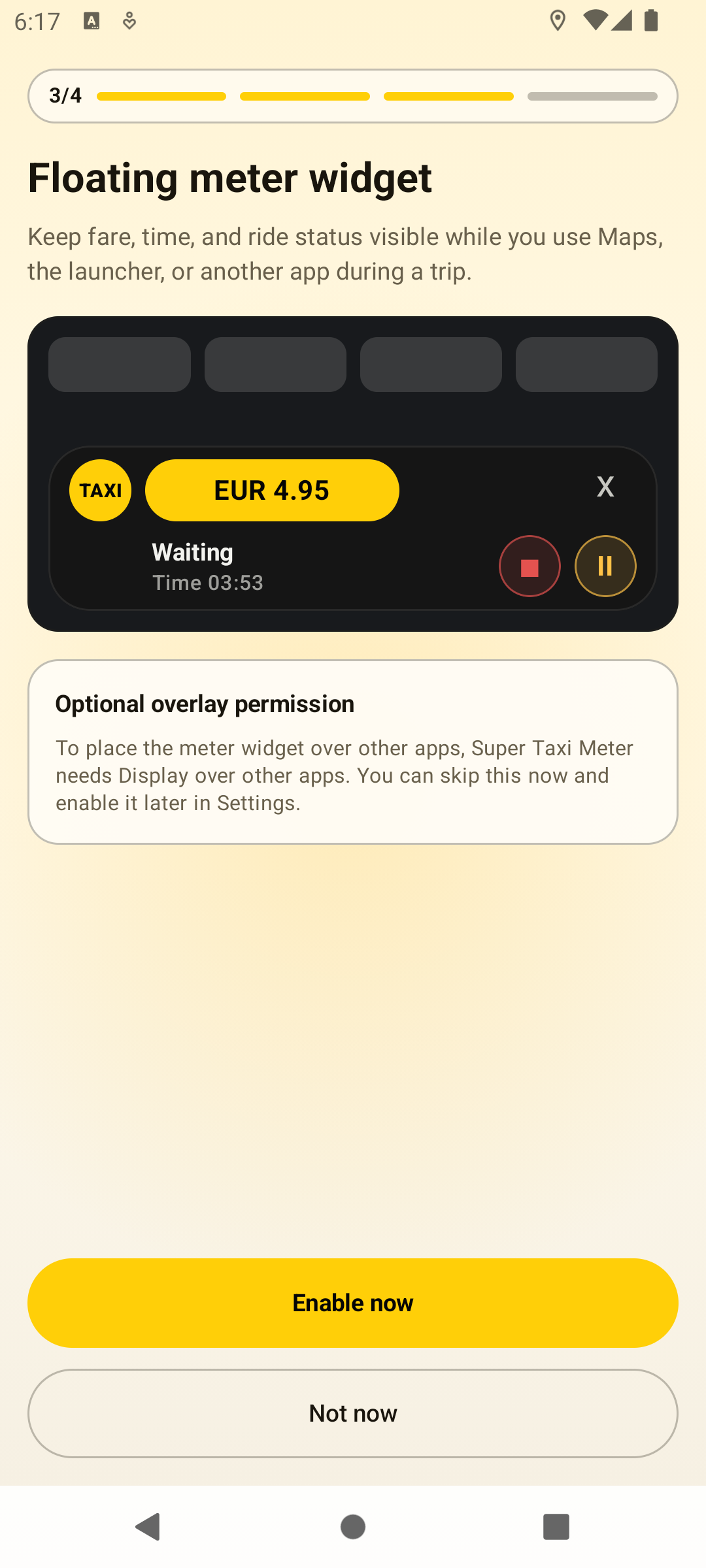
El widget flotante puede mantener tarifa, tiempo y estado del viaje visibles sobre otras aplicaciones. Es opcional y se puede activar más tarde en Ajustes.
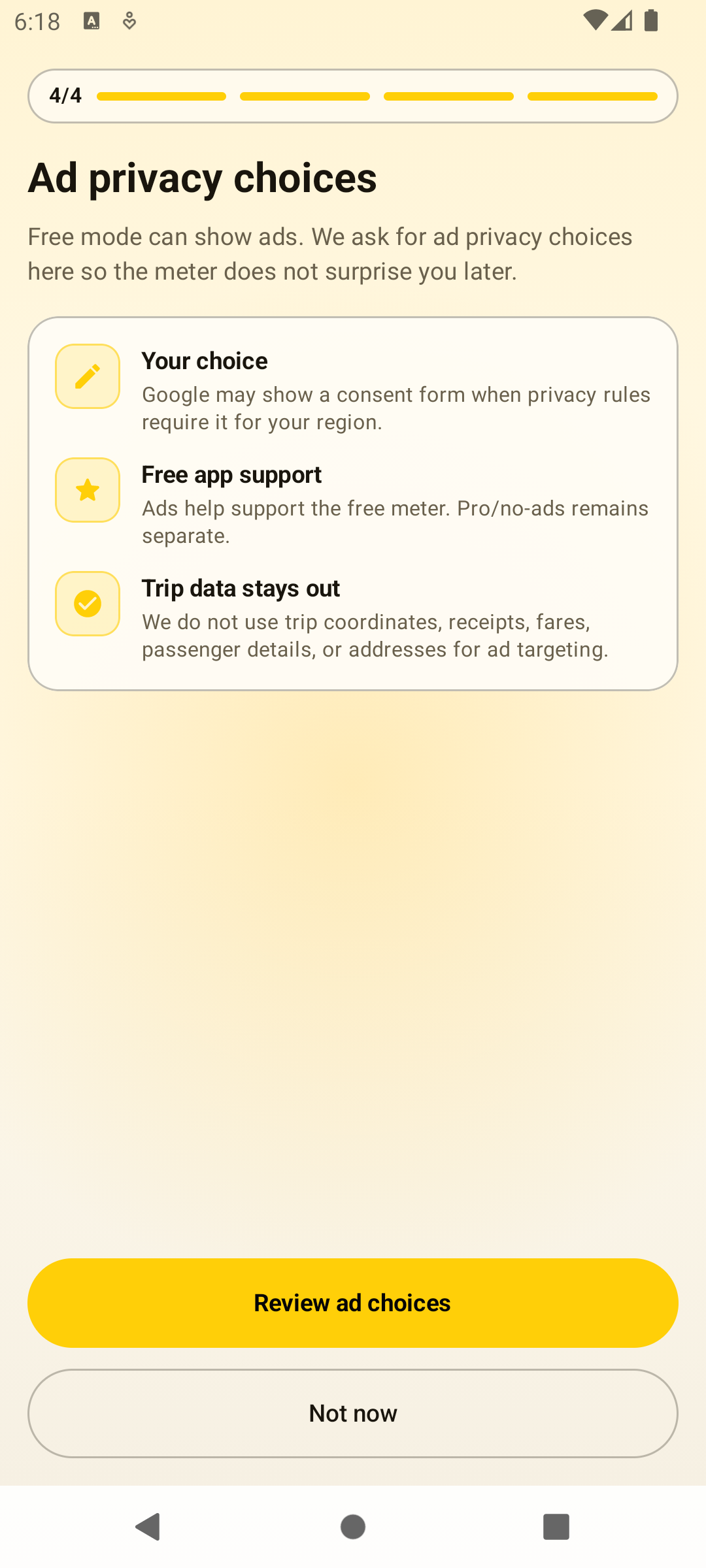
El modo gratuito puede mostrar anuncios. La app pregunta por la privacidad de anuncios durante la configuración para que el taxímetro no te sorprenda después.
Flujo del taxímetro
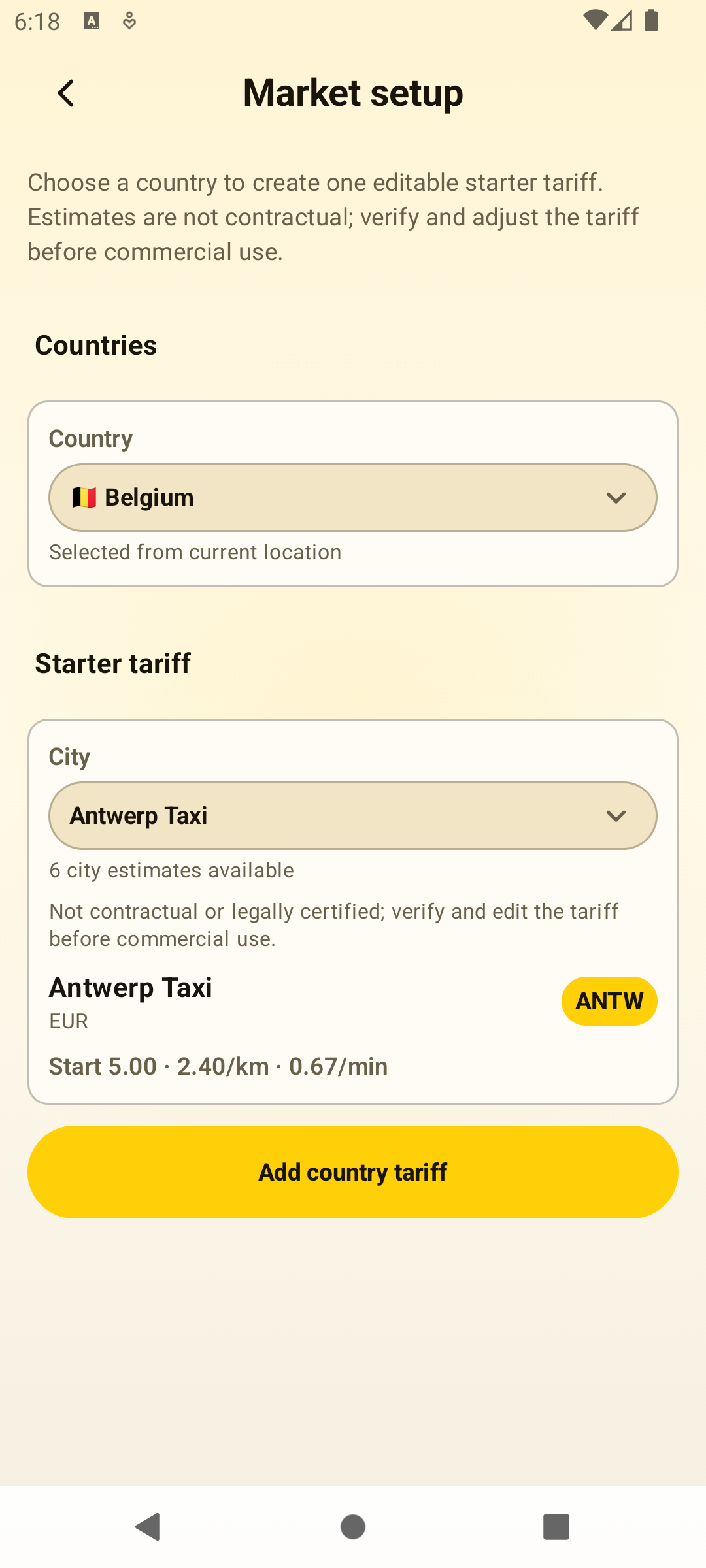
Tarifa inicial
La configuración de mercado ayuda a crear una tarifa inicial desde una estimación por país o ciudad. Úsala como punto de partida y luego verifica y edita los importes según tus reglas locales antes del uso comercial.
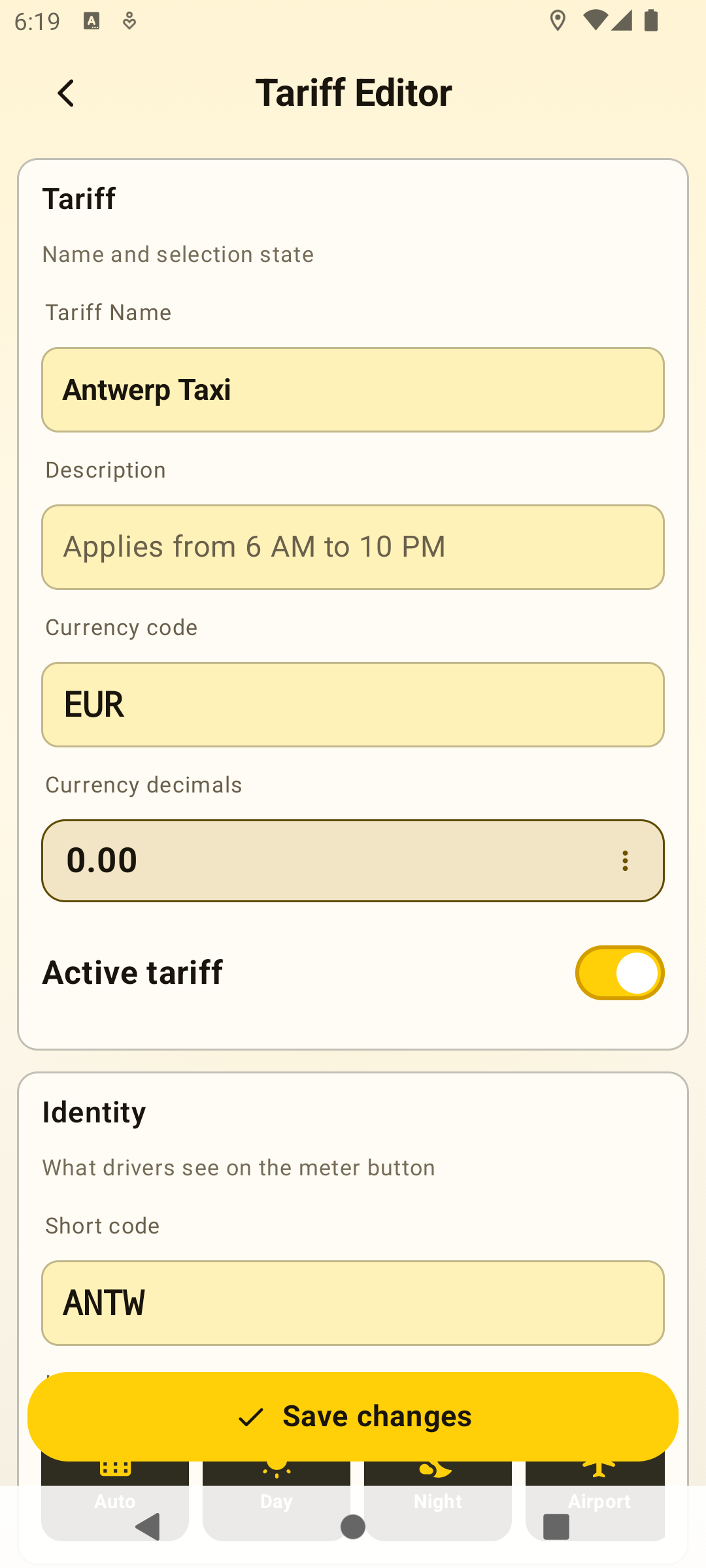
Editor de tarifas
La tarifa generada se abre en el editor. Comprueba nombre, moneda, tarifa base, tarifa por distancia, tarifa de espera, código corto, icono y estado activo antes de guardar.
Taxímetro listo
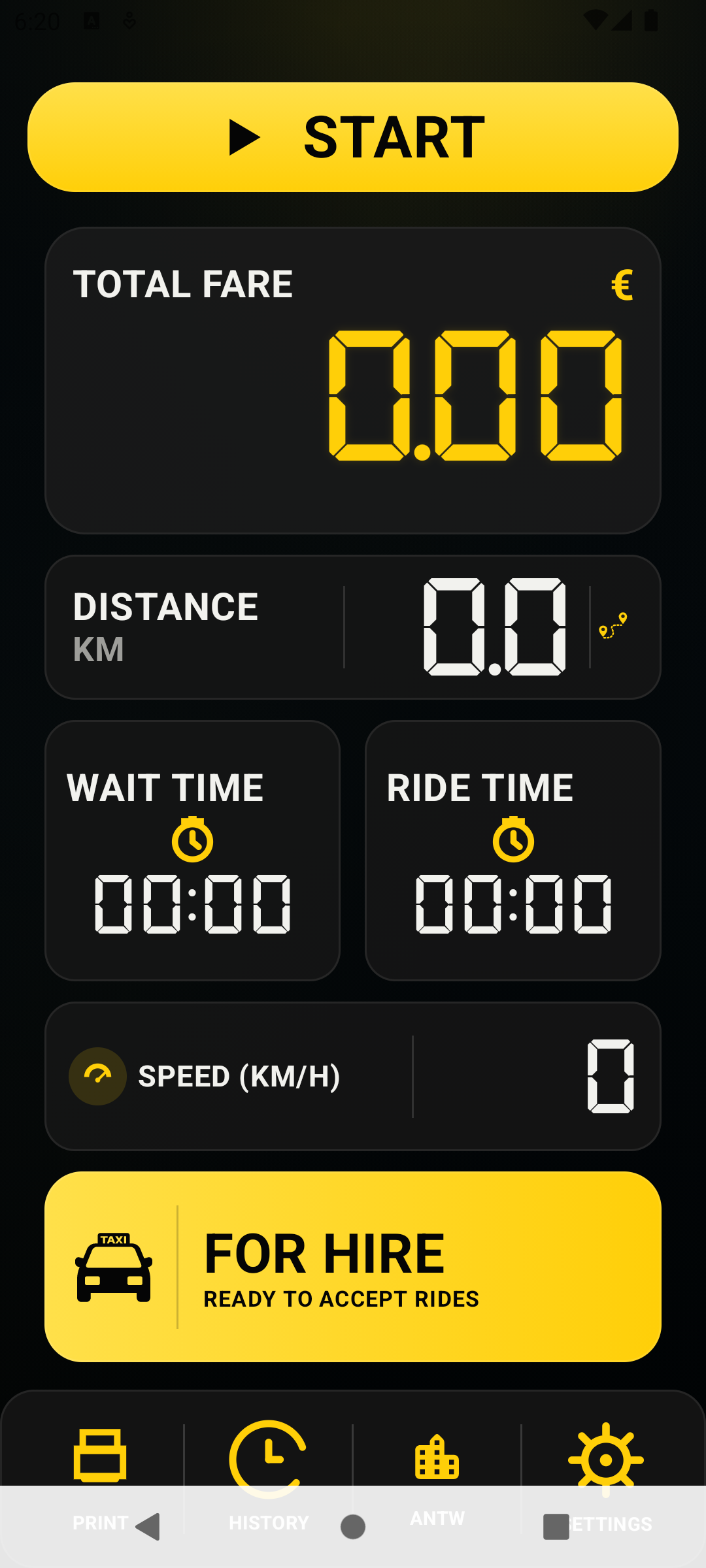
Cuando una tarifa está activa, el taxímetro muestra Iniciar, total, distancia, tiempo de espera, duración del viaje, velocidad, estado y accesos rápidos a Imprimir, Historial, Tarifas y Ajustes.
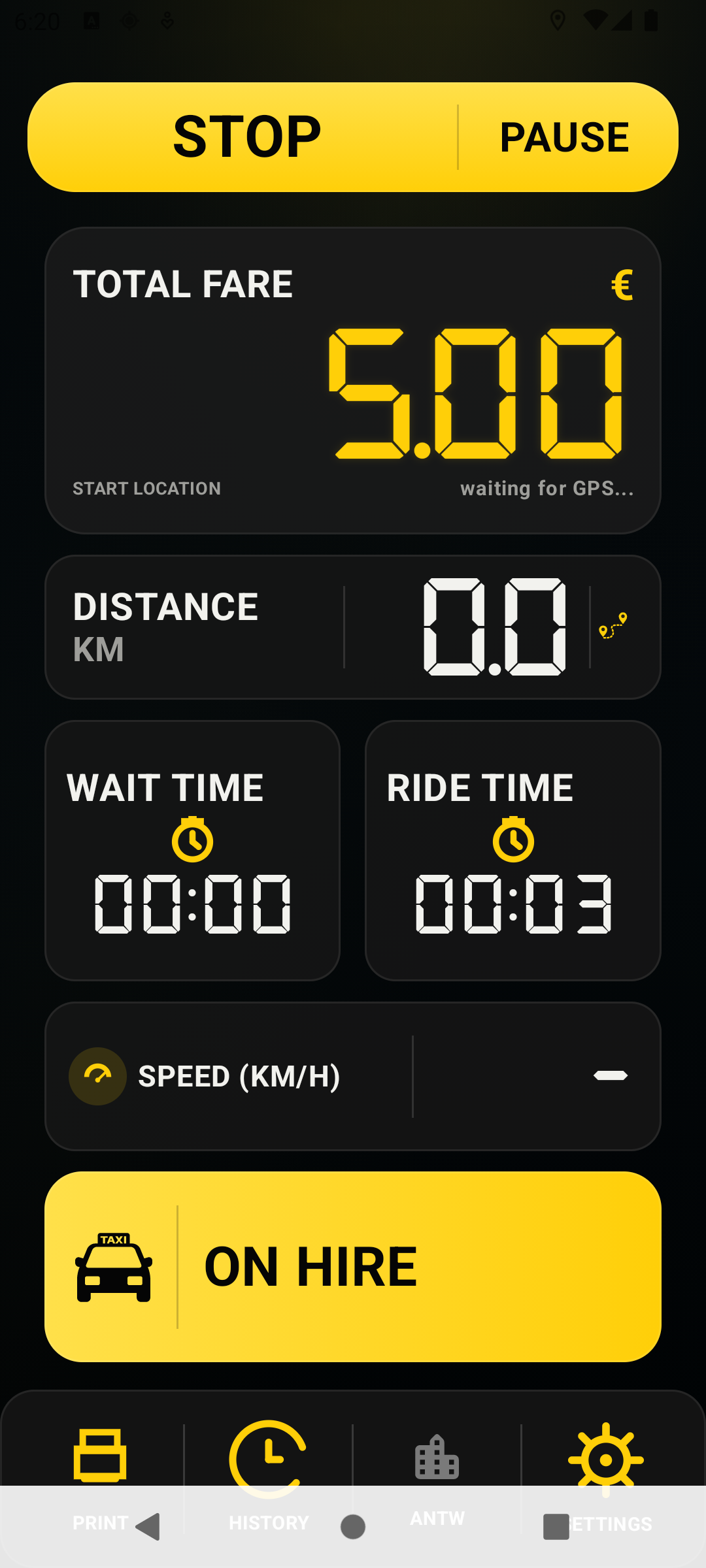
Durante un viaje
Los viajes en curso muestran tarifa en vivo, duración, espera, distancia, velocidad y estado. Pausa cuando la tarifa no deba seguir corriendo y reanuda cuando el viaje continúe.
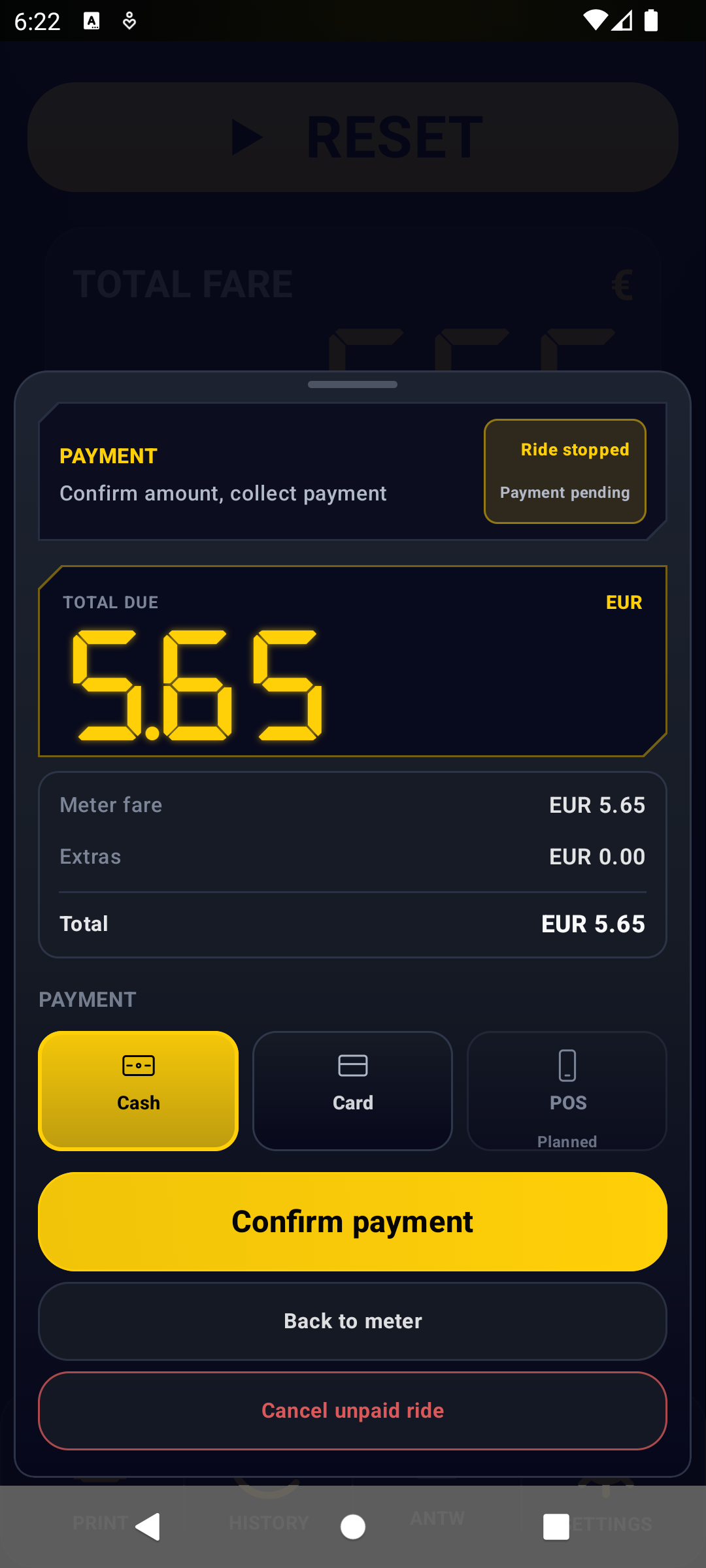
Pago
Después de detener, confirma el importe y el método de pago. Efectivo y tarjeta están activos; POS se muestra como planificado hasta que se publique una integración real.
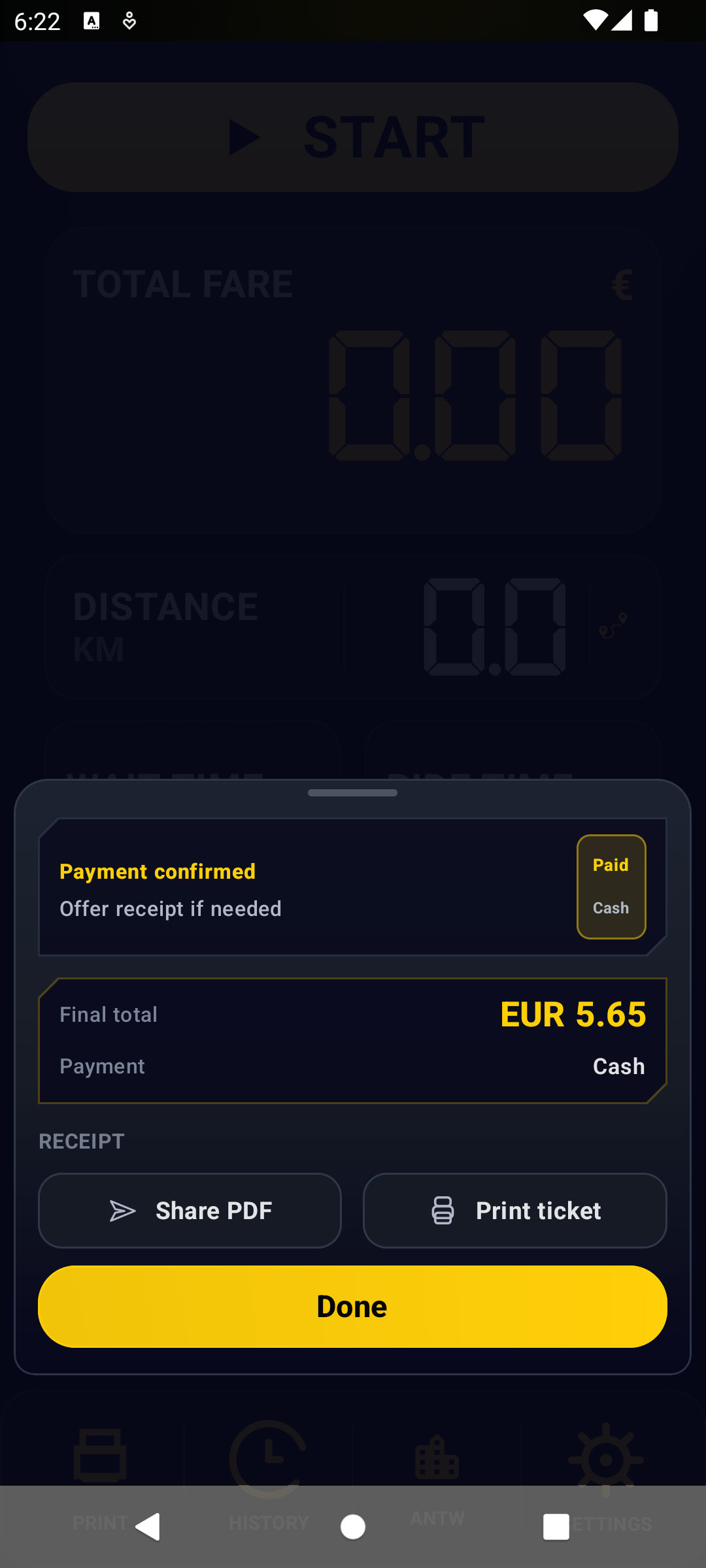
Recibo
Una vez confirmado el pago, la app mantiene el registro final del viaje disponible para acciones de recibo. Comparte un PDF o imprime un ticket cuando el pasajero necesite comprobante.
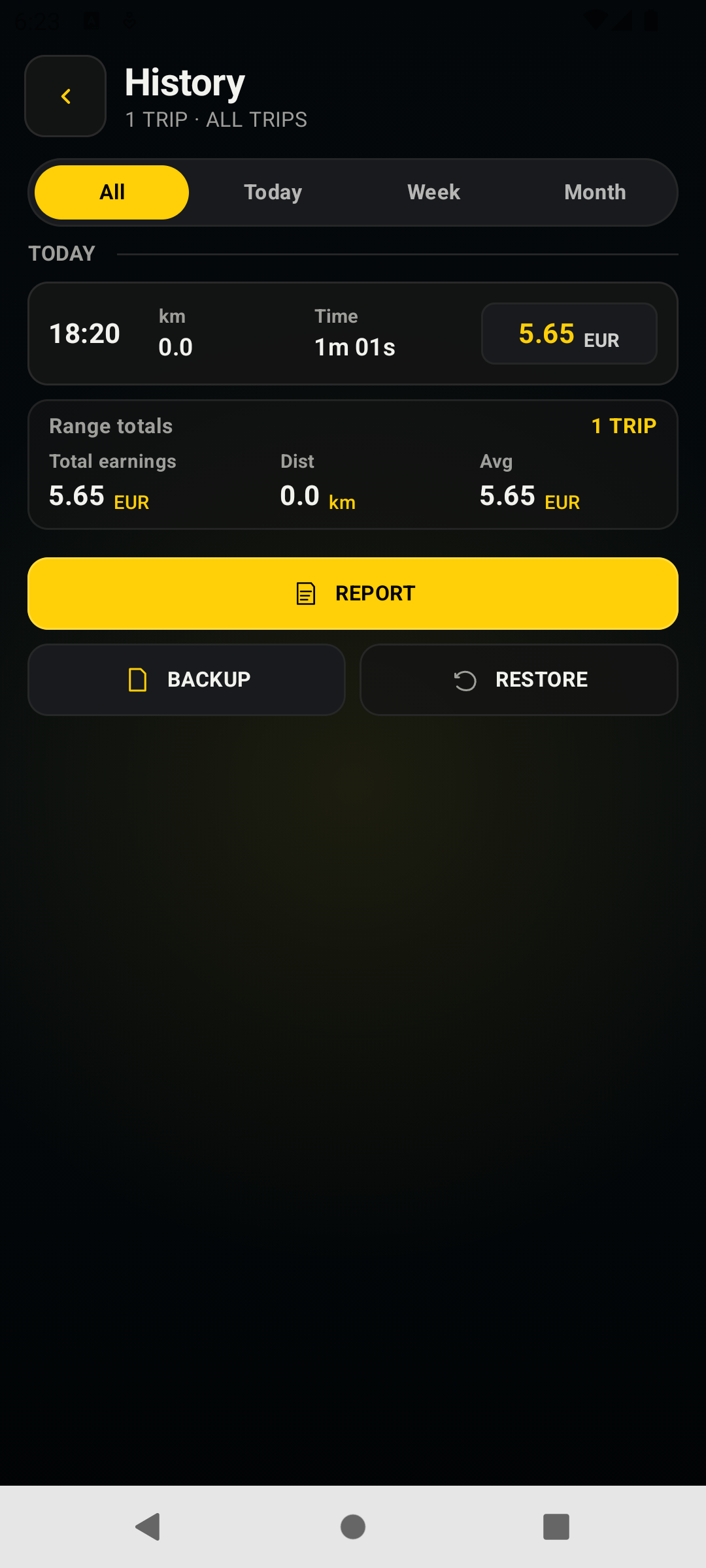
Historial
Historial guarda viajes completados en el teléfono. Usa los filtros Todo, Hoy, Semana y Mes, luego crea un informe, copia de seguridad o restaura una copia JSON legible.
Ajustes

La pantalla Ajustes agrupa la app en configuración de viaje, recibos, cuenta y Pro, e integraciones planificadas. Seguridad y POS son elementos visibles de hoja de ruta, no controles activos todavía.
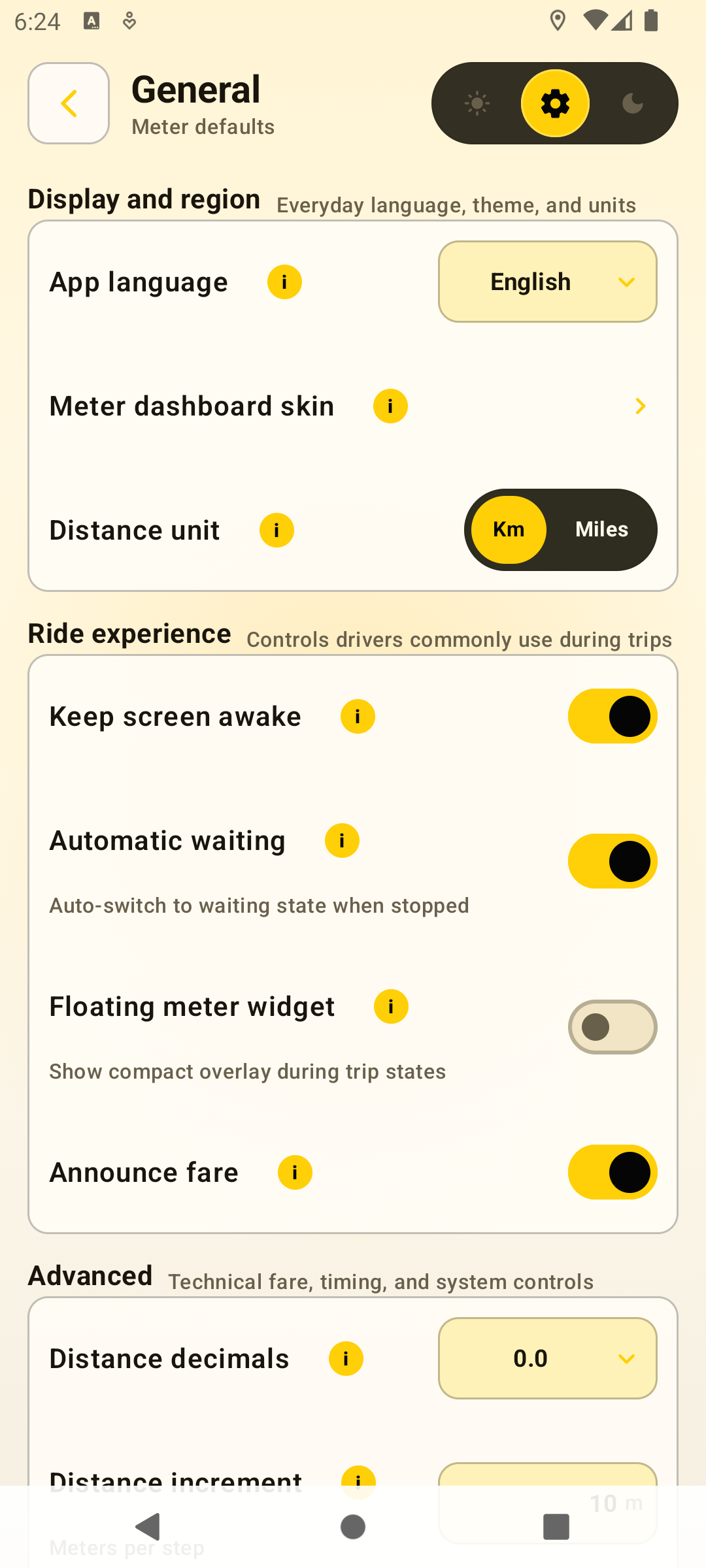
General controla el comportamiento diario del taxímetro: idioma de la app, estilo del panel, unidad de distancia, pantalla activa, espera automática, widget flotante, anuncios de tarifa, precisión, redondeo, dirección de impuestos, modo de cálculo, frecuencia de actualización, confirmaciones y analytics.
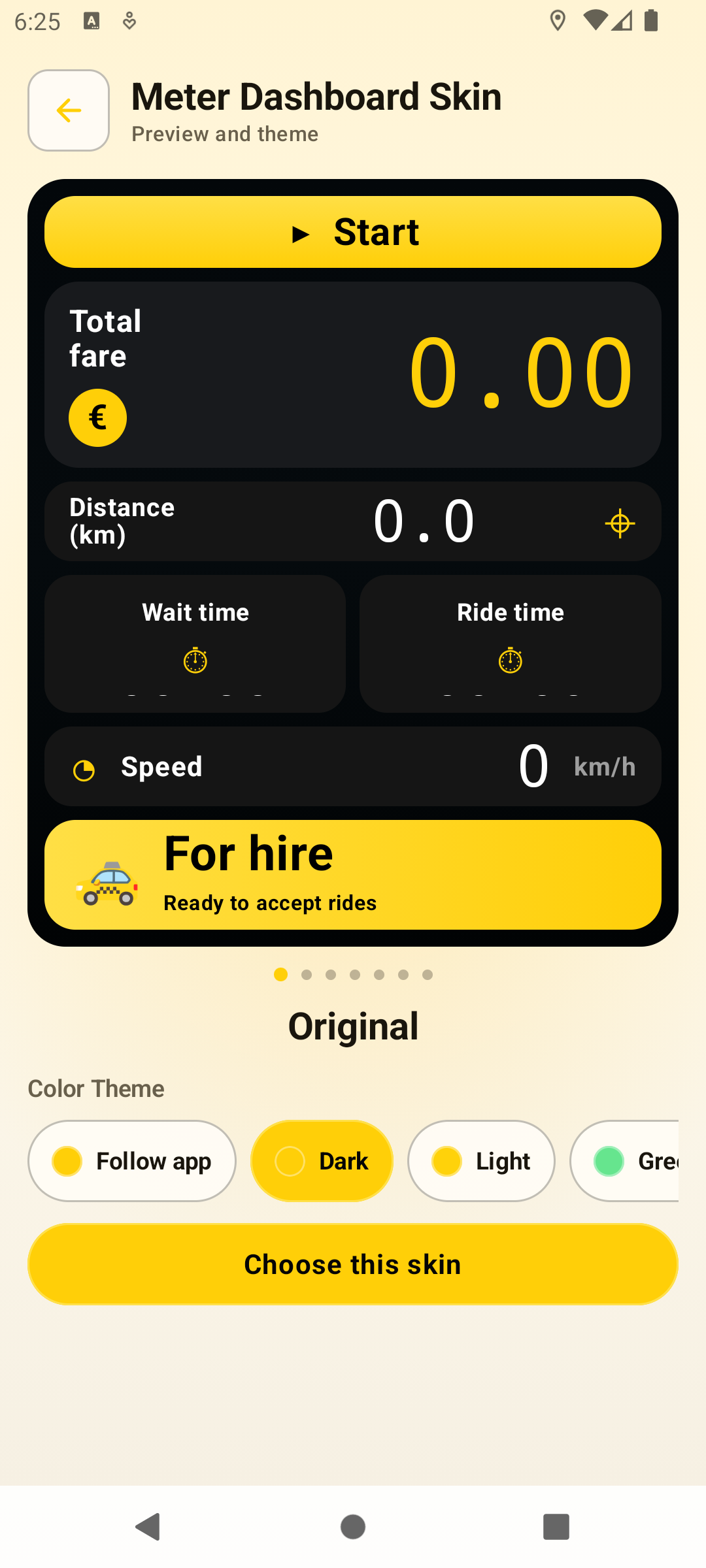
Elige el aspecto del taxímetro y el tema de color. Original es el predeterminado, con estilos seleccionables adicionales y vistas bloqueadas visibles en el carrusel.
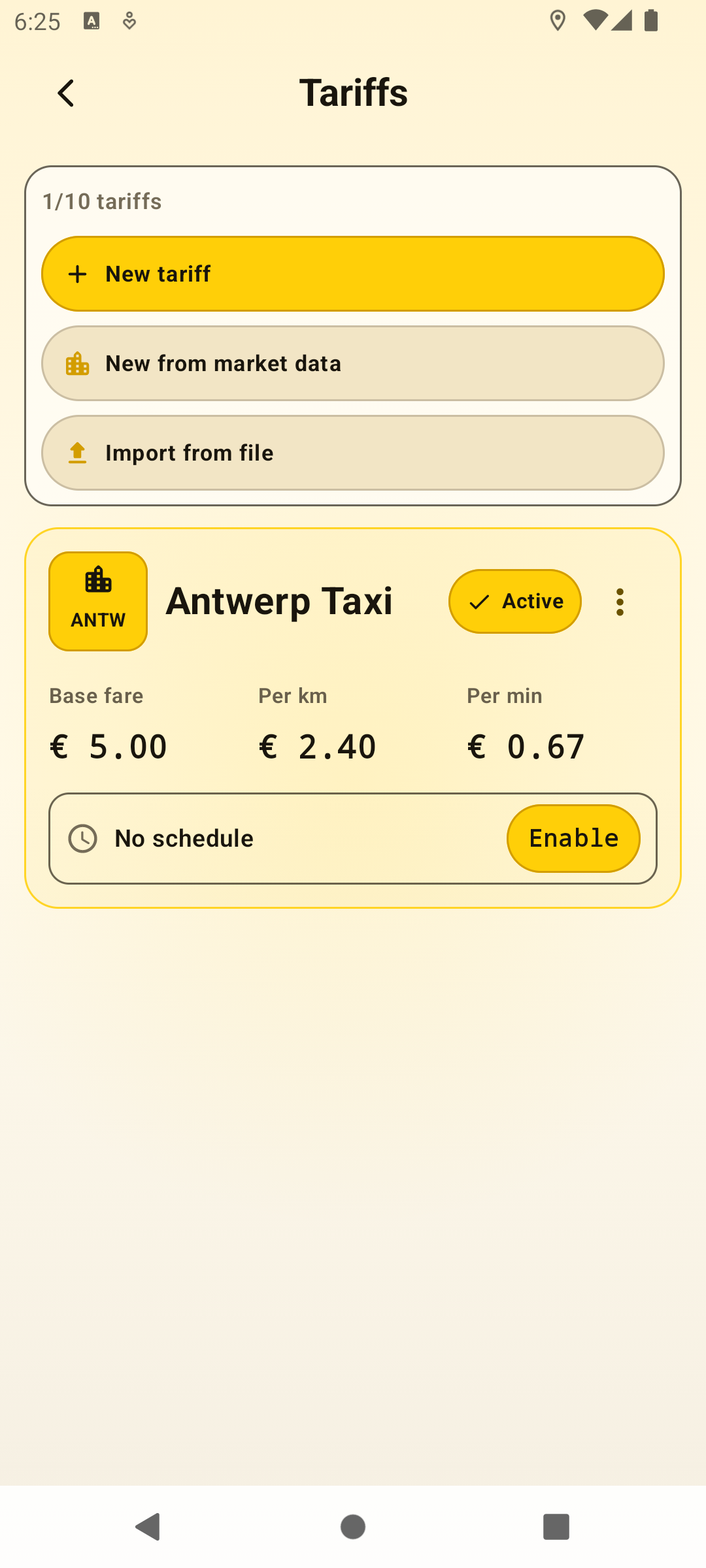
Tarifas gestiona perfiles de precio. Crea una nueva tarifa, crea una desde datos de mercado, importa un archivo, edita importes y elige qué tarifa está activa cuando el taxímetro está inactivo.
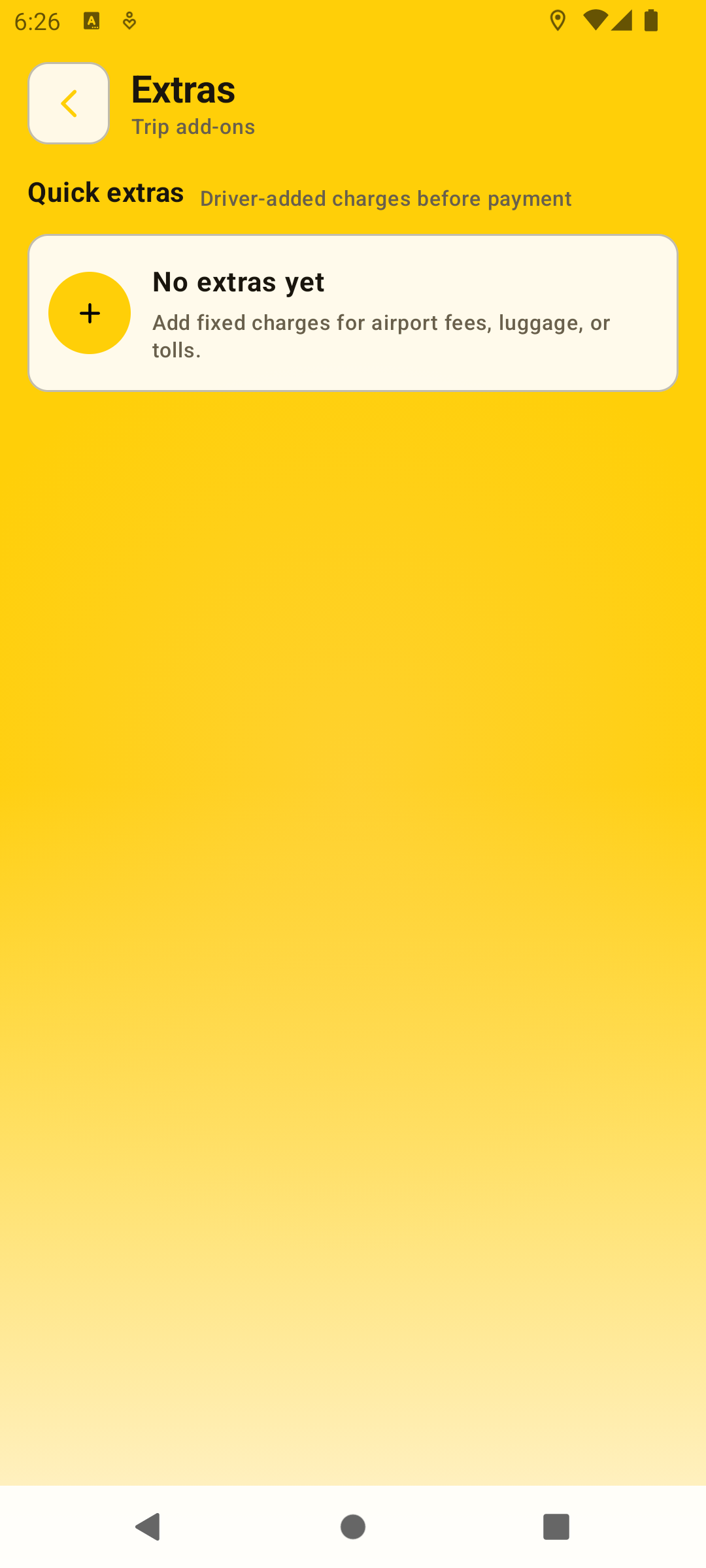
Extras son cargos fijos añadidos por el conductor, como aeropuerto, equipaje o peajes. Añádelos aquí y selecciónalos durante el flujo de pago al final del viaje.
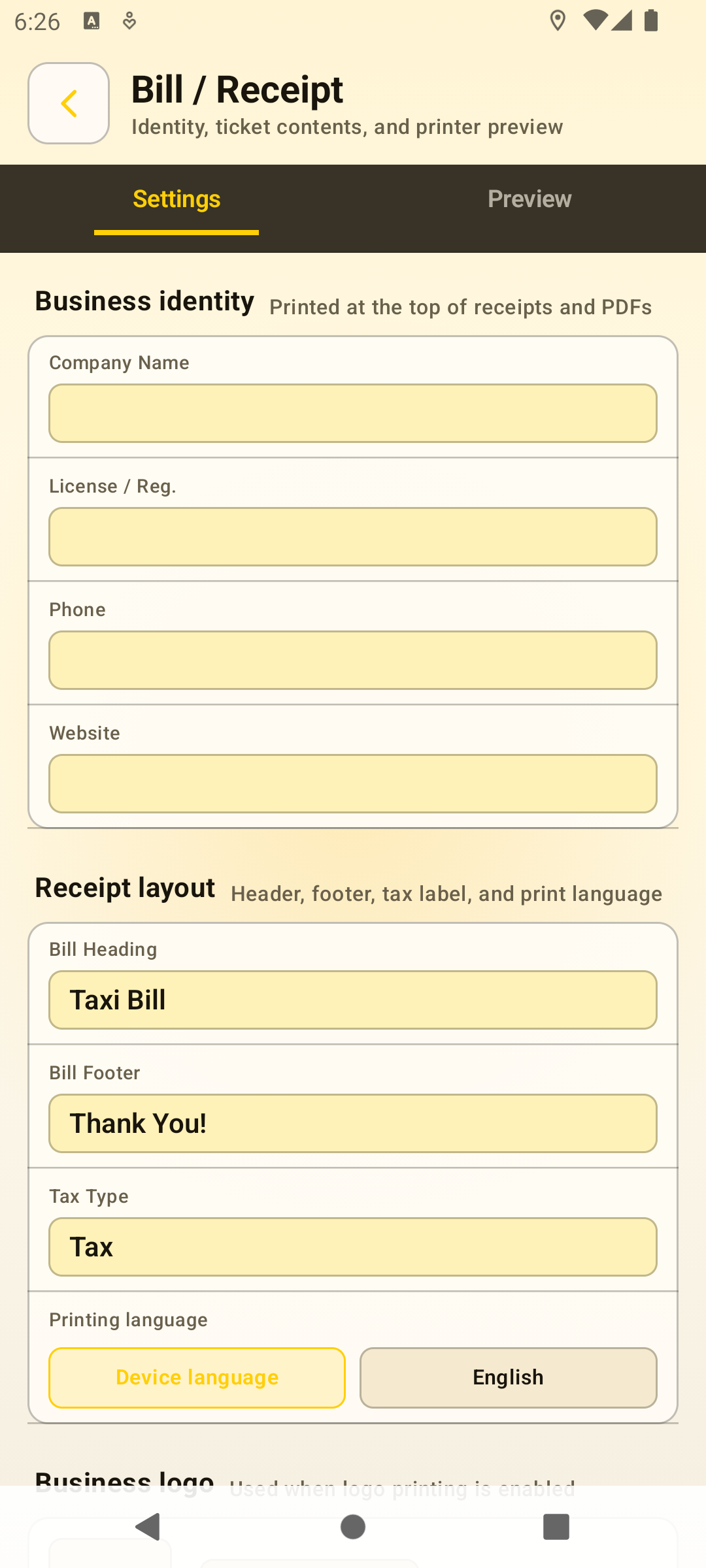
Los ajustes de factura controlan identidad comercial, etiquetas del recibo, opciones de logo, idioma de impresión, numeración de factura y vista previa antes de imprimir o compartir.
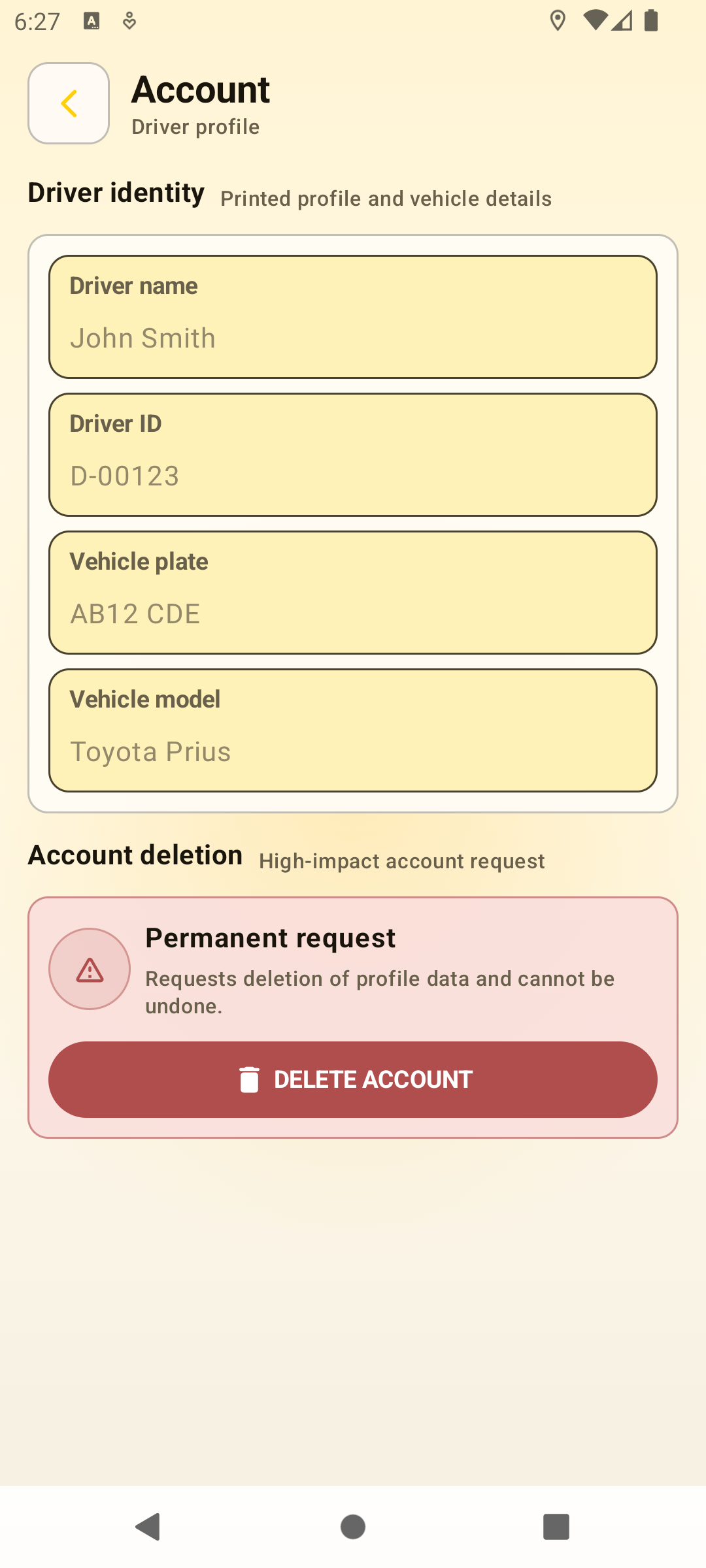
Cuenta guarda detalles locales del conductor y vehículo usados en los registros de la app. La eliminación de cuenta se muestra aparte porque tiene alto impacto.
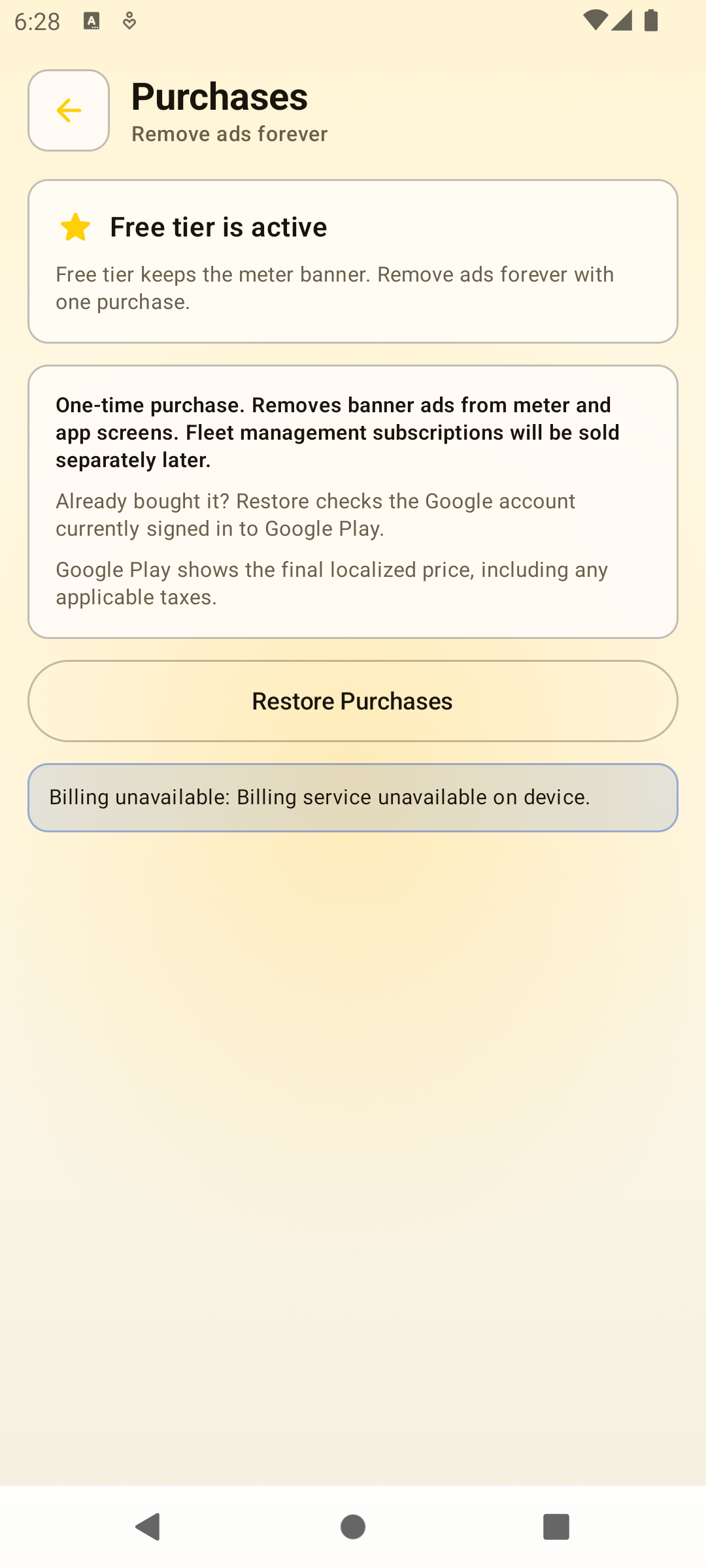
Compras explica la mejora única sin anuncios. Google Play muestra el precio local final y gestiona compra o restauración para la cuenta Play activa.
Precisión y reglas locales
Super Taxi Meter calcula tarifas desde la ubicación de tu dispositivo Android y los valores de tarifa que configuras. La precisión GPS depende del teléfono, la señal, las condiciones de la ruta y los datos del proveedor.
Las reglas tarifarias varían por país, ciudad y tipo de licencia. Usa Super Taxi Meter donde se permitan taxímetros basados en aplicaciones, o como herramienta operativa de tarifa y recibo cuando las reglas locales exijan hardware certificado.