01
App installieren und öffnen
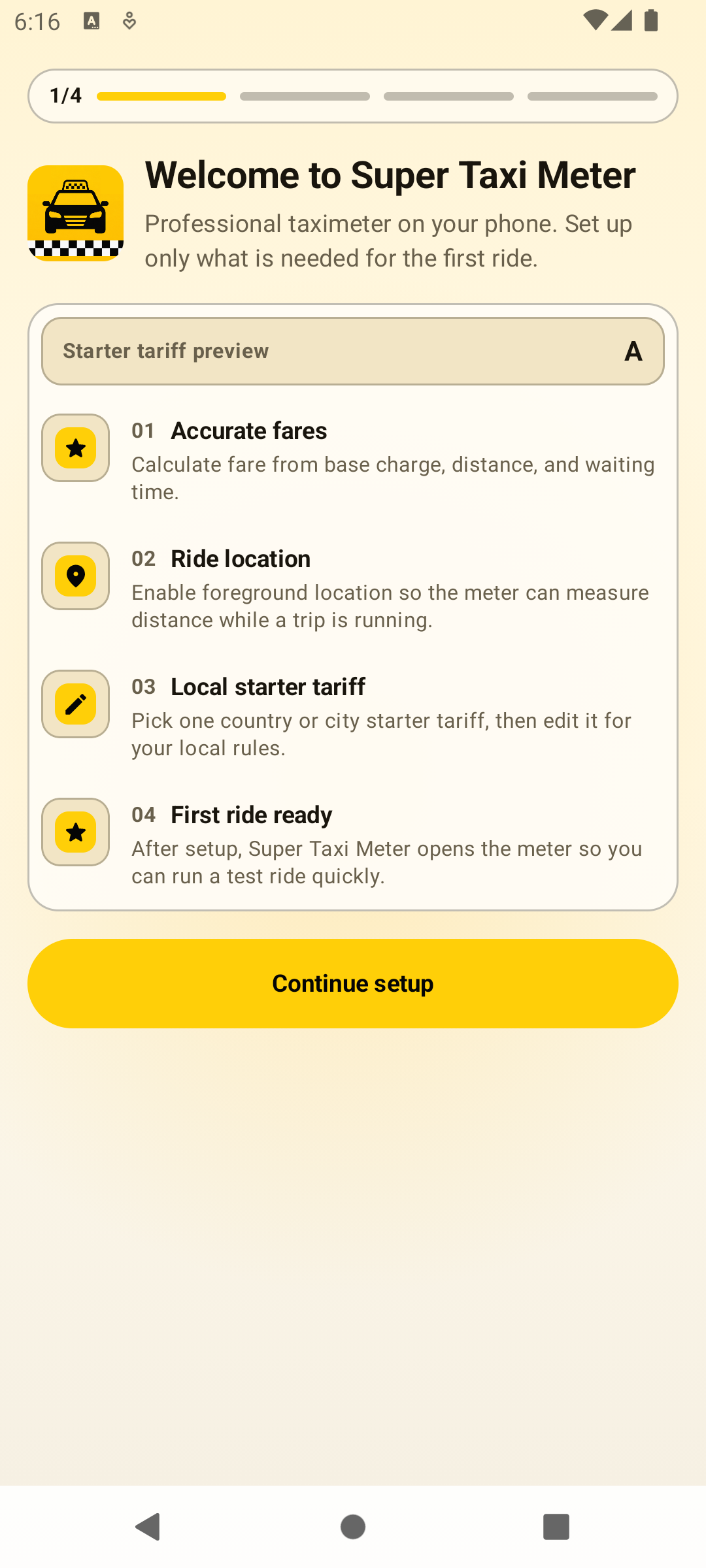
Öffnen Sie Super Taxi Meter auf Android. Die ersten Bildschirme erklären die Reihenfolge der Einrichtung, bevor Android nach Berechtigungen fragt.
 Super Taxi MeterInstallieren
Benutzeranleitung
Richten Sie das Android-Taxameter ein, erstellen Sie einen lokalen Tarif, fahren Sie eine Tour, speichern Sie die Fahrt und verwalten Sie alle aktuellen Einstellungen.
Einrichtung
Öffnen Sie Super Taxi Meter auf Android. Die ersten Bildschirme erklären die Reihenfolge der Einrichtung, bevor Android nach Berechtigungen fragt.
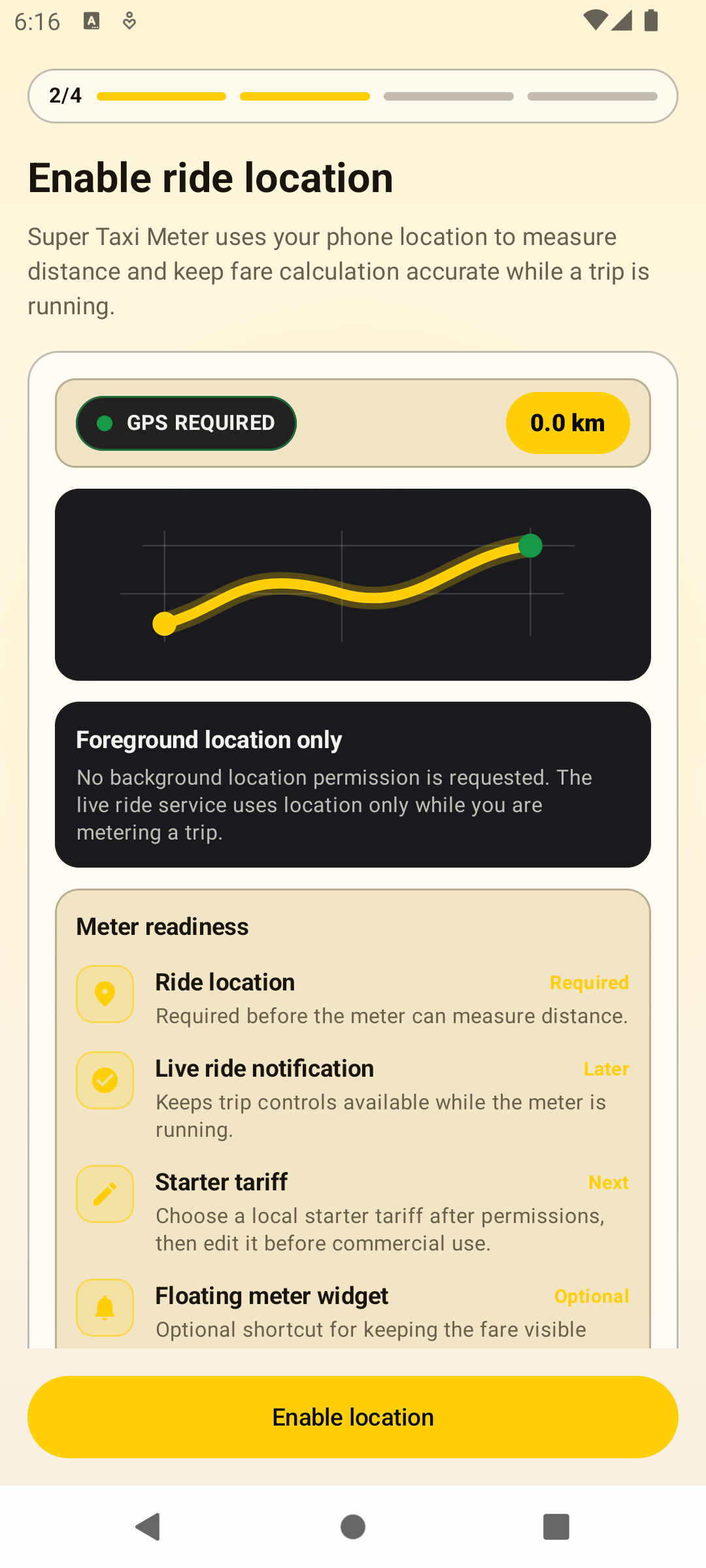
Erlauben Sie den genauen Vordergrundstandort, wenn Android danach fragt. Das Taxameter nutzt den Standort während einer Fahrt, um Entfernung zu messen und den Fahrpreis zu berechnen.
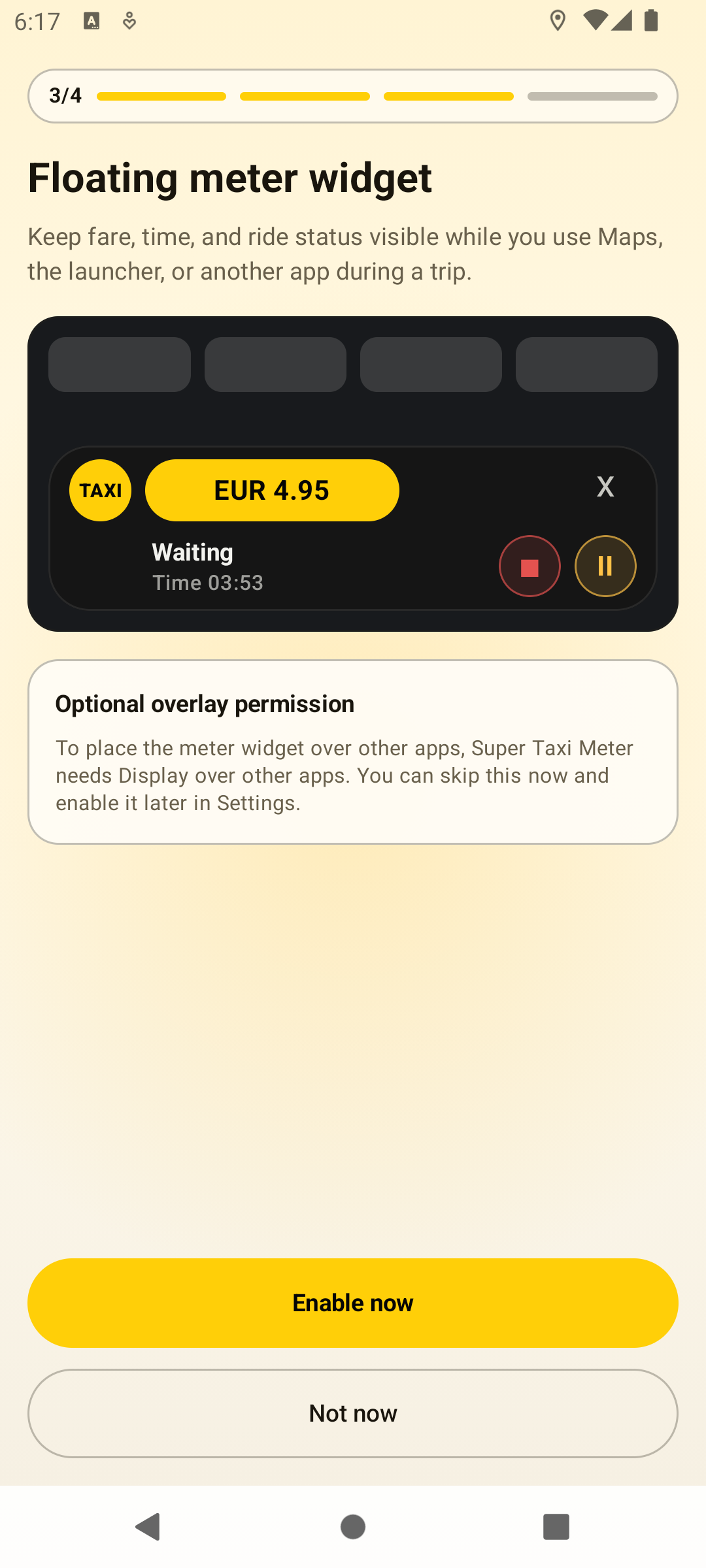
Das schwebende Taxameter-Widget kann Fahrpreis, Zeit und Fahrstatus über anderen Apps sichtbar halten. Es ist optional und kann später in den Einstellungen aktiviert werden.
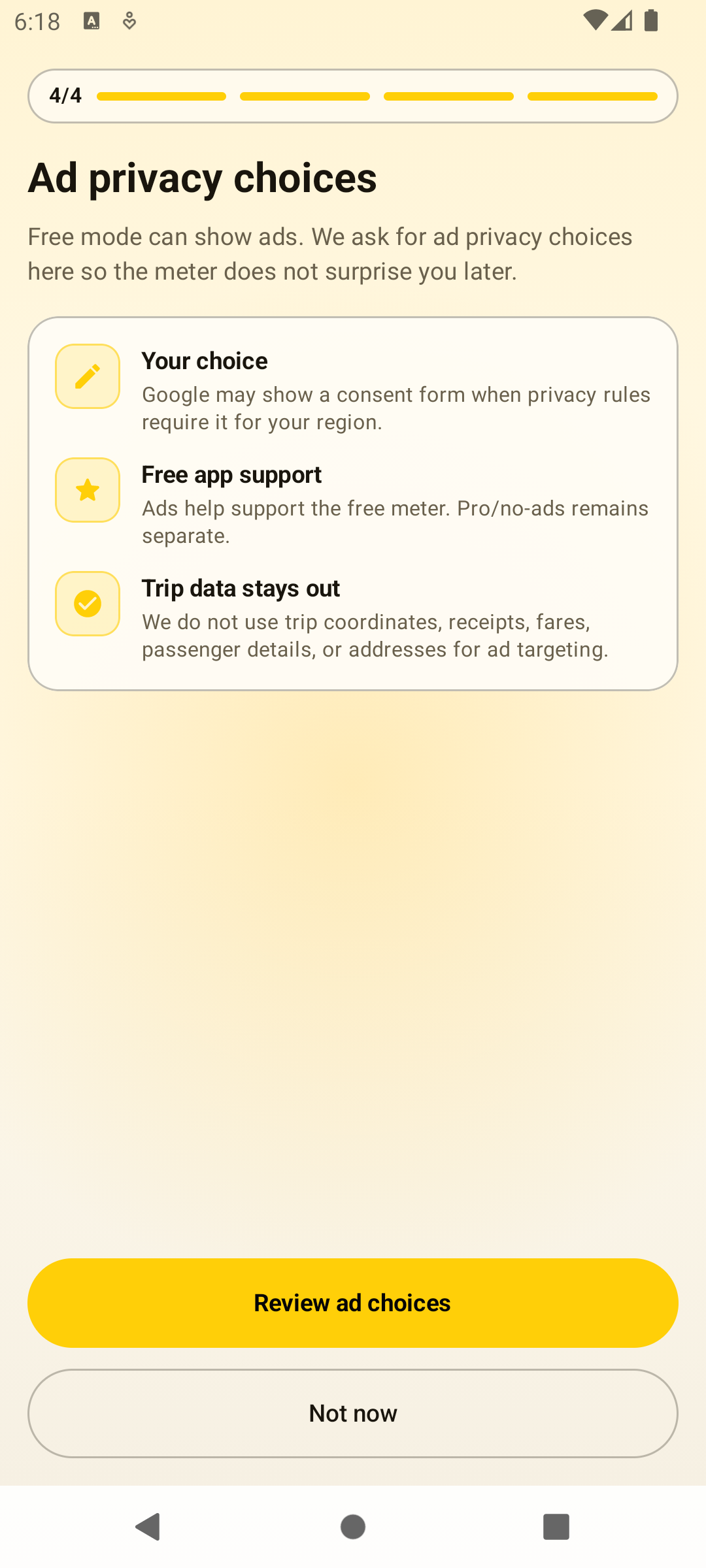
Der kostenlose Modus kann Werbung anzeigen. Die App fragt während der Einrichtung nach den Datenschutzoptionen, damit das Taxameter später nicht überrascht.
Taxameter-Ablauf
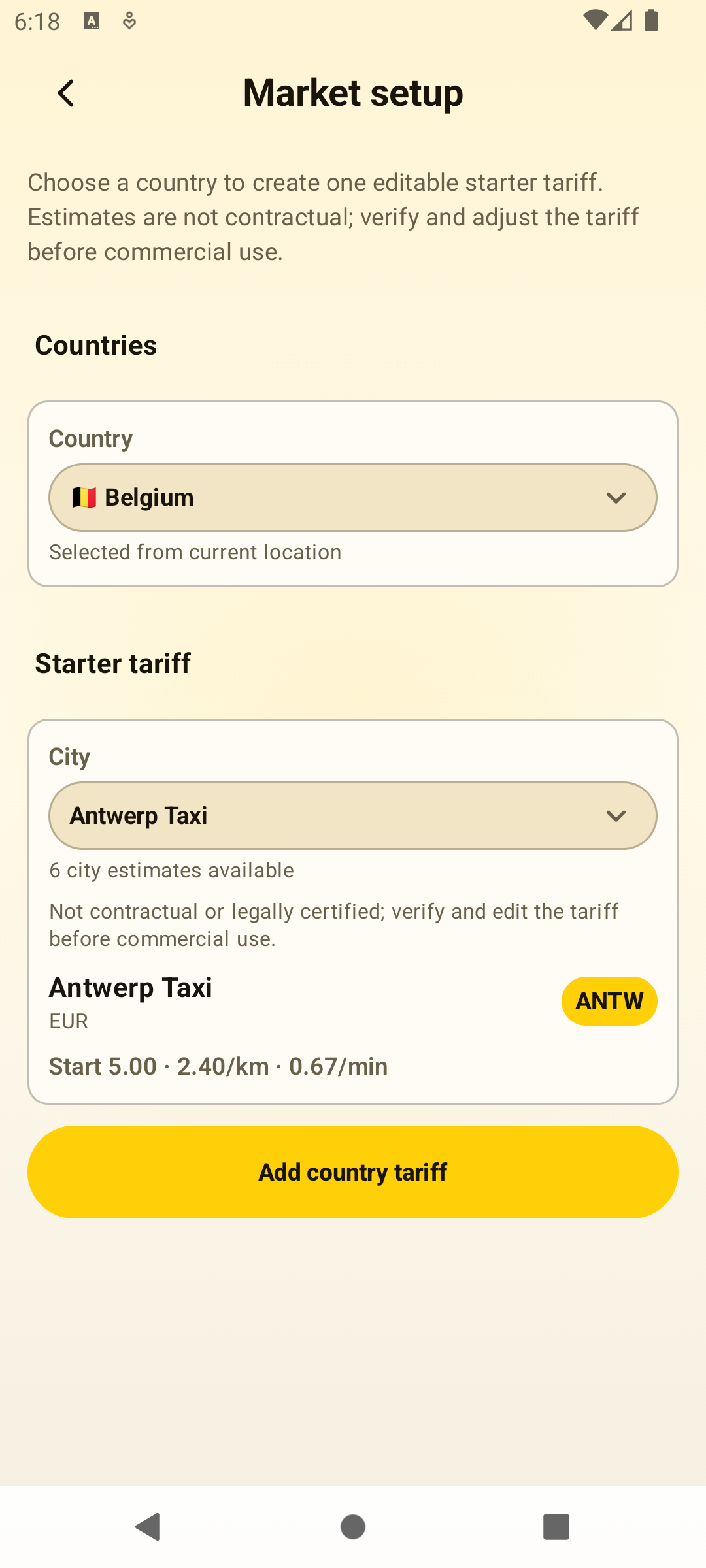
Starttarif
Die Markteinrichtung hilft, einen Starttarif aus einer Länder- oder Stadtschätzung zu erstellen. Nutzen Sie ihn als Ausgangspunkt und prüfen und bearbeiten Sie die Werte danach nach Ihren lokalen Regeln vor gewerblicher Nutzung.
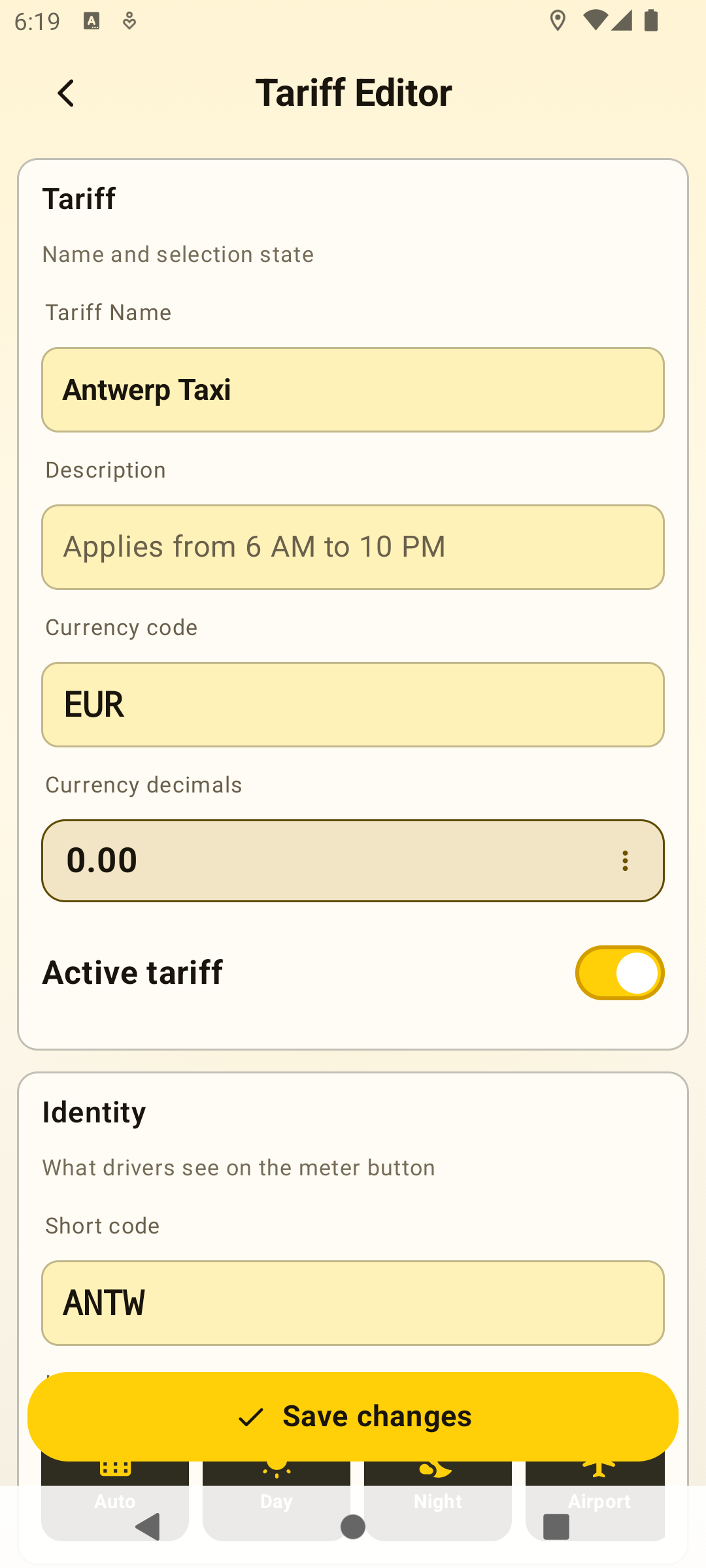
Tarifeditor
Der erzeugte Tarif öffnet sich im Tarifeditor. Prüfen Sie Name, Währung, Grundpreis, Entfernungstarif, Wartezeittarif, Kurzcode, Symbol und aktiven Status vor dem Speichern.
Taxameter bereit
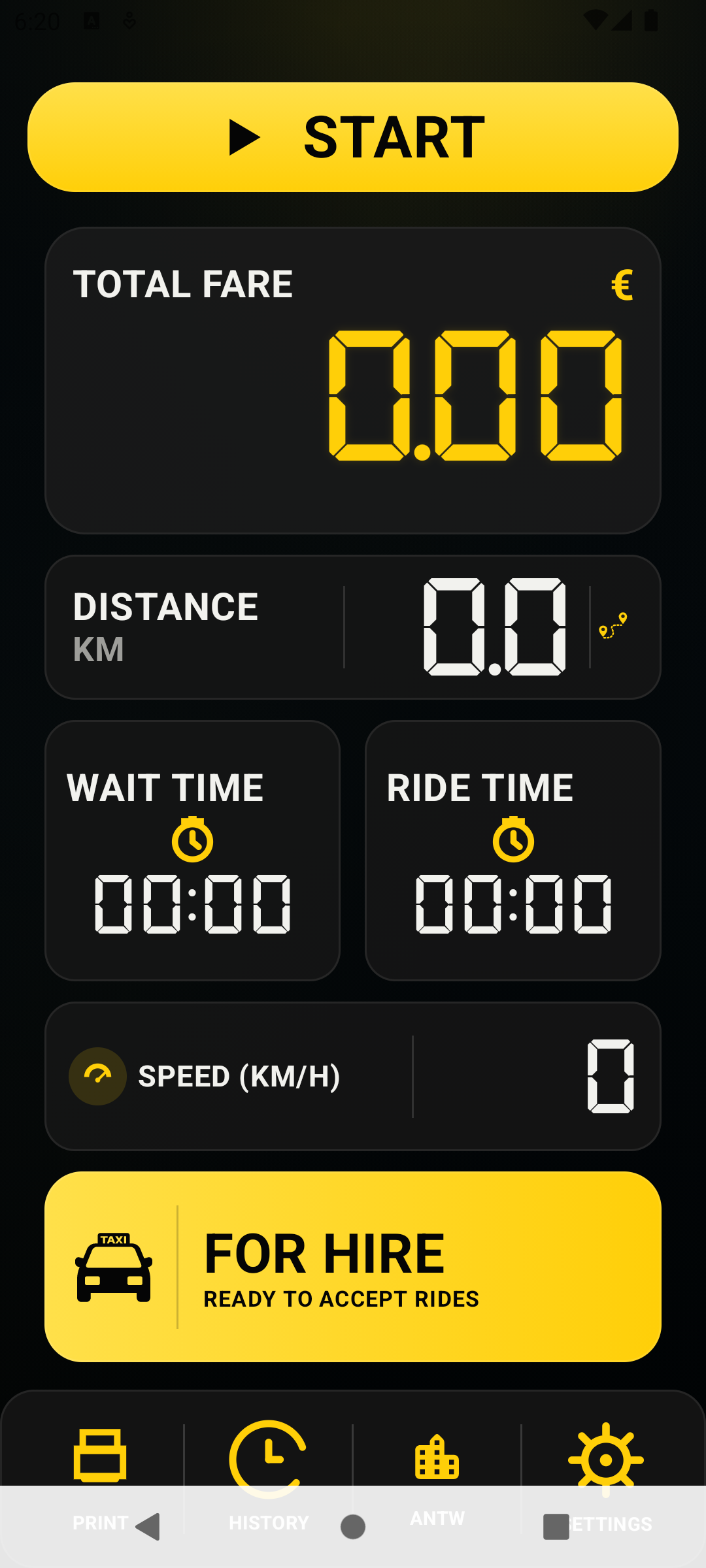
Wenn ein Tarif aktiv ist, zeigt das Taxameter Start, Gesamtpreis, Entfernung, Wartezeit, Fahrzeit, Geschwindigkeit, Status und Schnellzugriff auf Drucken, Historie, Tarife und Einstellungen.
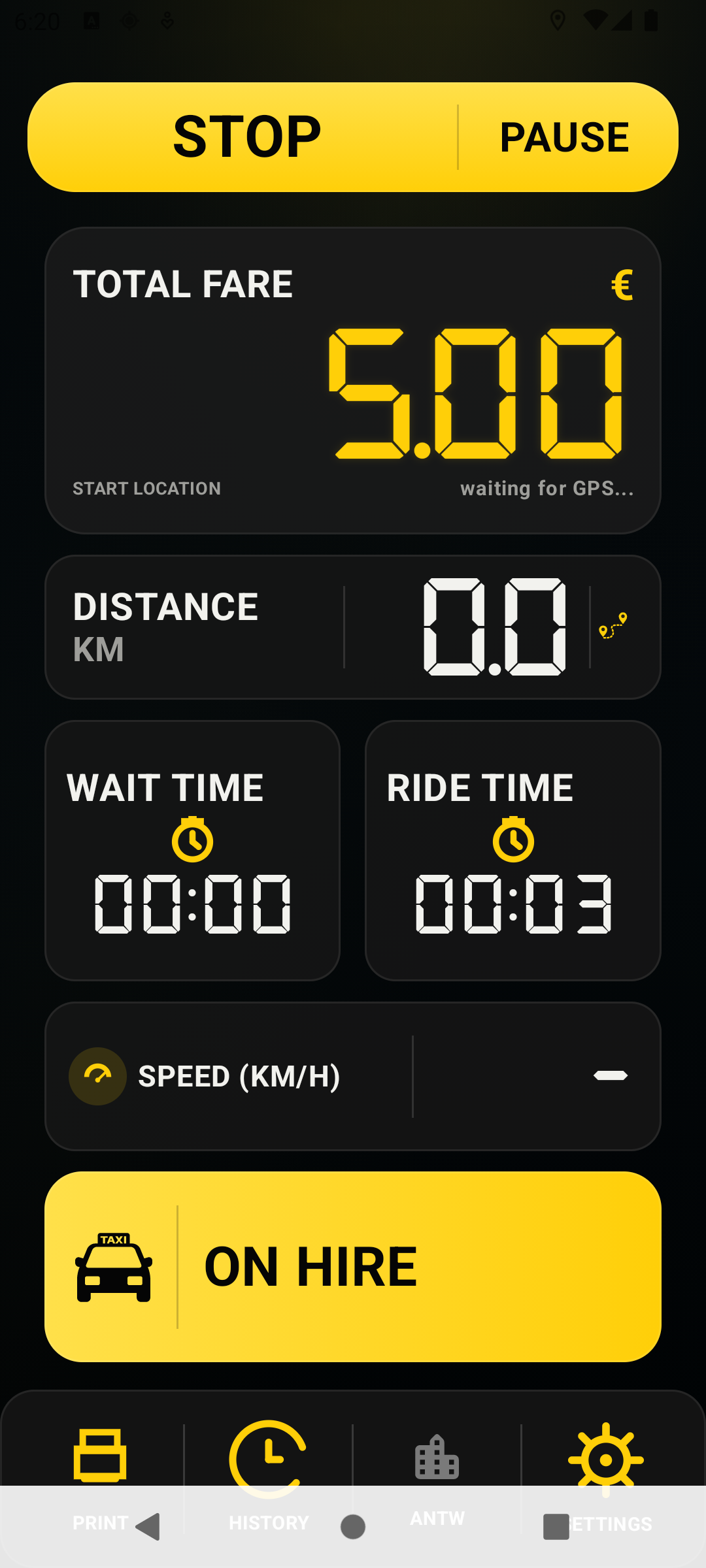
Während einer Fahrt
Laufende Fahrten zeigen Live-Fahrpreis, Fahrzeit, Wartezeit, Entfernung, Geschwindigkeit und Status. Pausieren Sie, wenn der Tarif nicht weiterlaufen soll, und setzen Sie fort, wenn die Fahrt weitergeht.
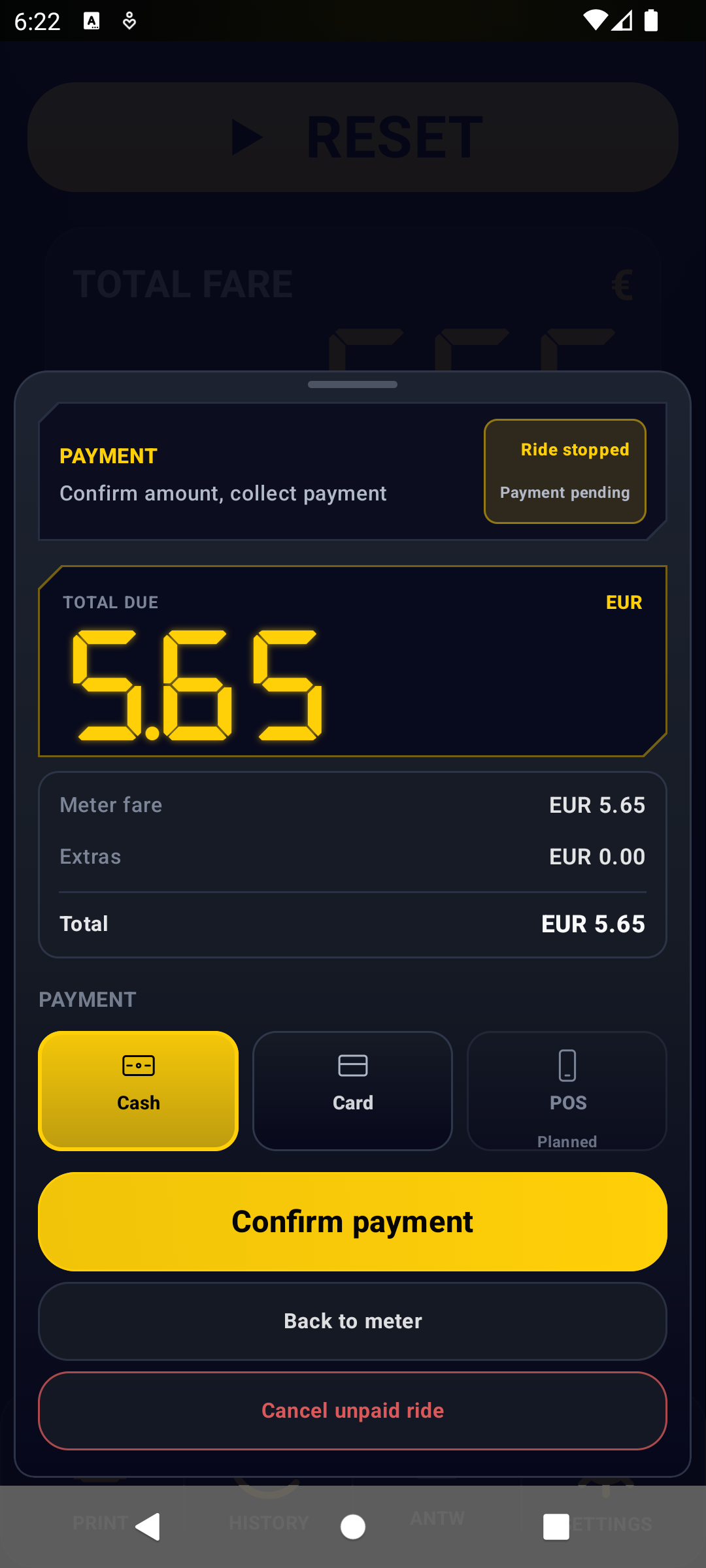
Zahlung
Bestätigen Sie nach dem Stoppen Betrag und Zahlungsmethode. Bar und Karte sind aktive Optionen; POS wird als geplant angezeigt, bis eine echte Integration verfügbar ist.
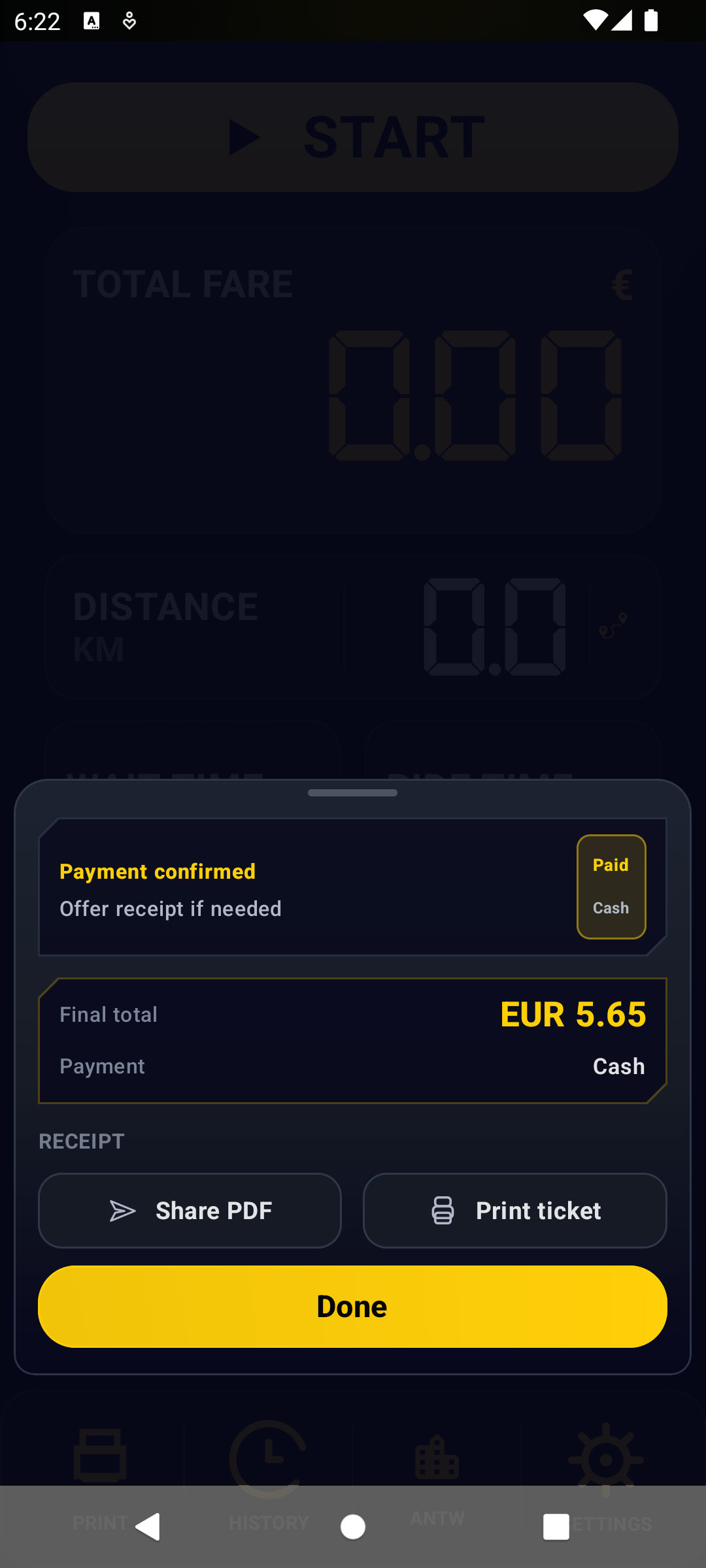
Beleg
Nach bestätigter Zahlung bleibt der endgültige Fahrtdatensatz für Belegaktionen verfügbar. Teilen Sie eine PDF oder drucken Sie ein Ticket, wenn der Fahrgast einen Nachweis braucht.
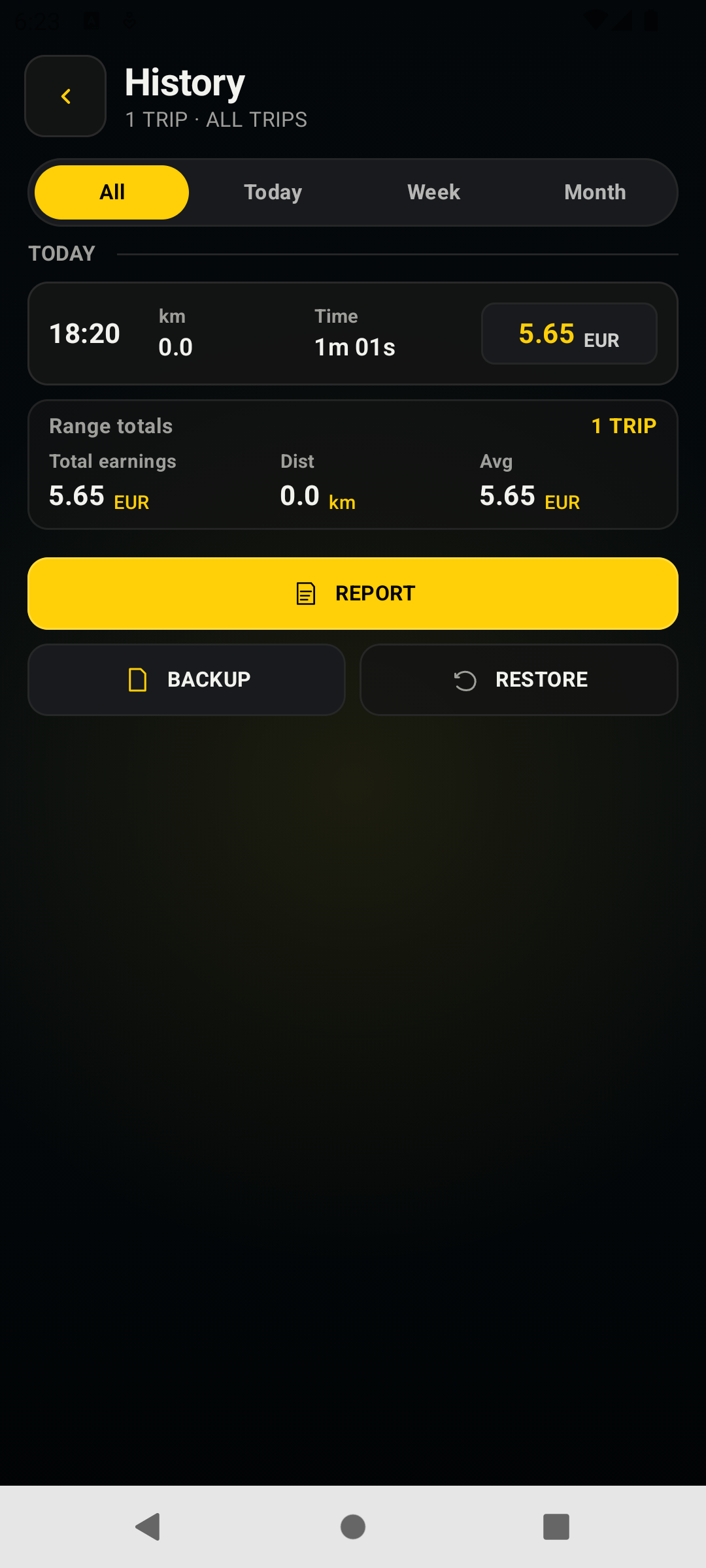
Historie
Die Historie speichert abgeschlossene Fahrten auf dem Telefon. Nutzen Sie Alle, Heute, Woche und Monat, erstellen Sie einen Bericht, sichern Sie Fahrtdaten oder stellen Sie eine lesbare JSON-Sicherung wieder her.
Einstellungen

Der Einstellungsbildschirm gruppiert die App in Fahrteinrichtung, Belege, Konto und Pro sowie geplante Integrationen. Sicherheit und POS sind sichtbare Roadmap-Punkte, aber noch keine aktiven Bedienelemente.
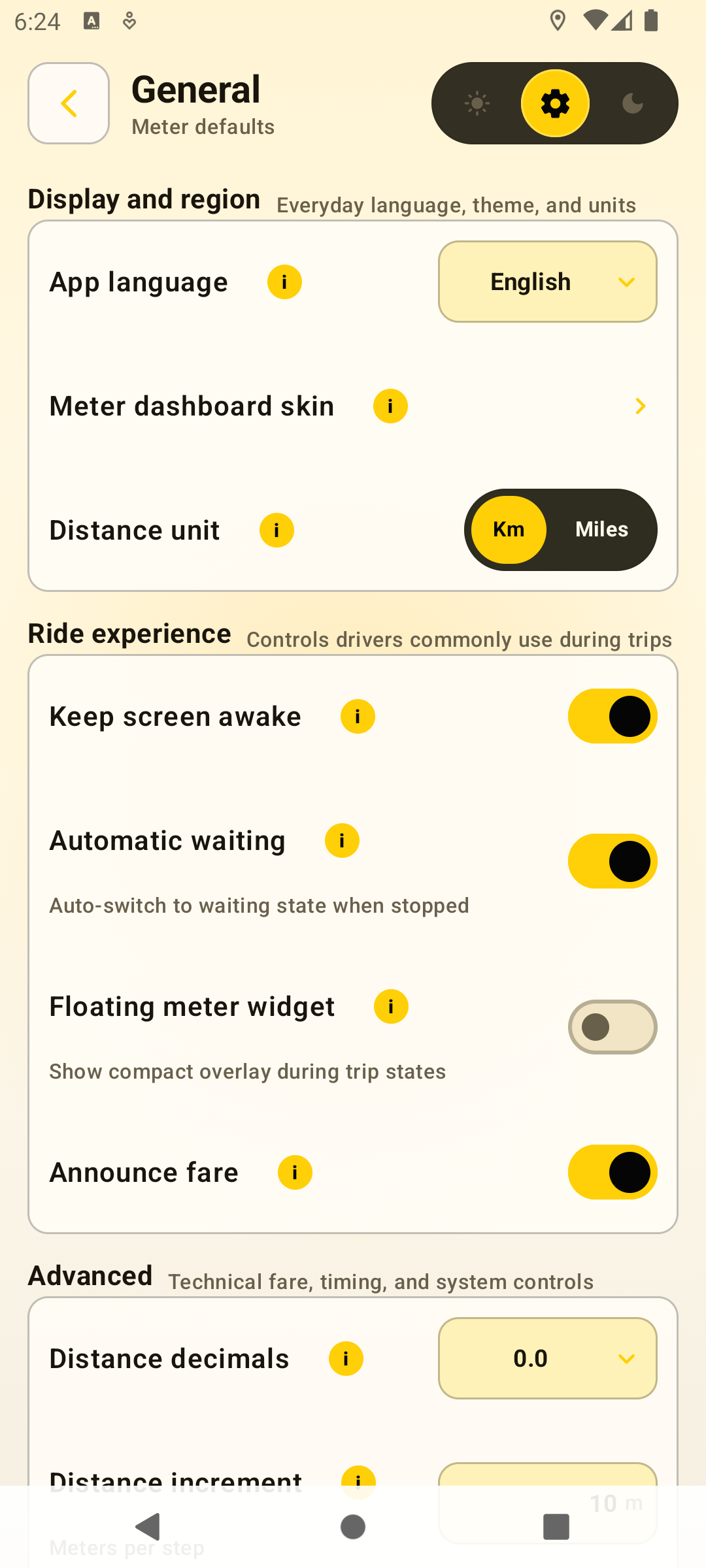
Allgemein steuert das tägliche Verhalten des Taxameters: App-Sprache, Dashboard-Design, Entfernungseinheit, Bildschirm aktiv halten, automatische Wartezeit, schwebendes Widget, Ansagen, Genauigkeit, Rundung, Steuerrichtung, Berechnungsmodus, Aktualisierungsrate, Bestätigungen und Analytics.
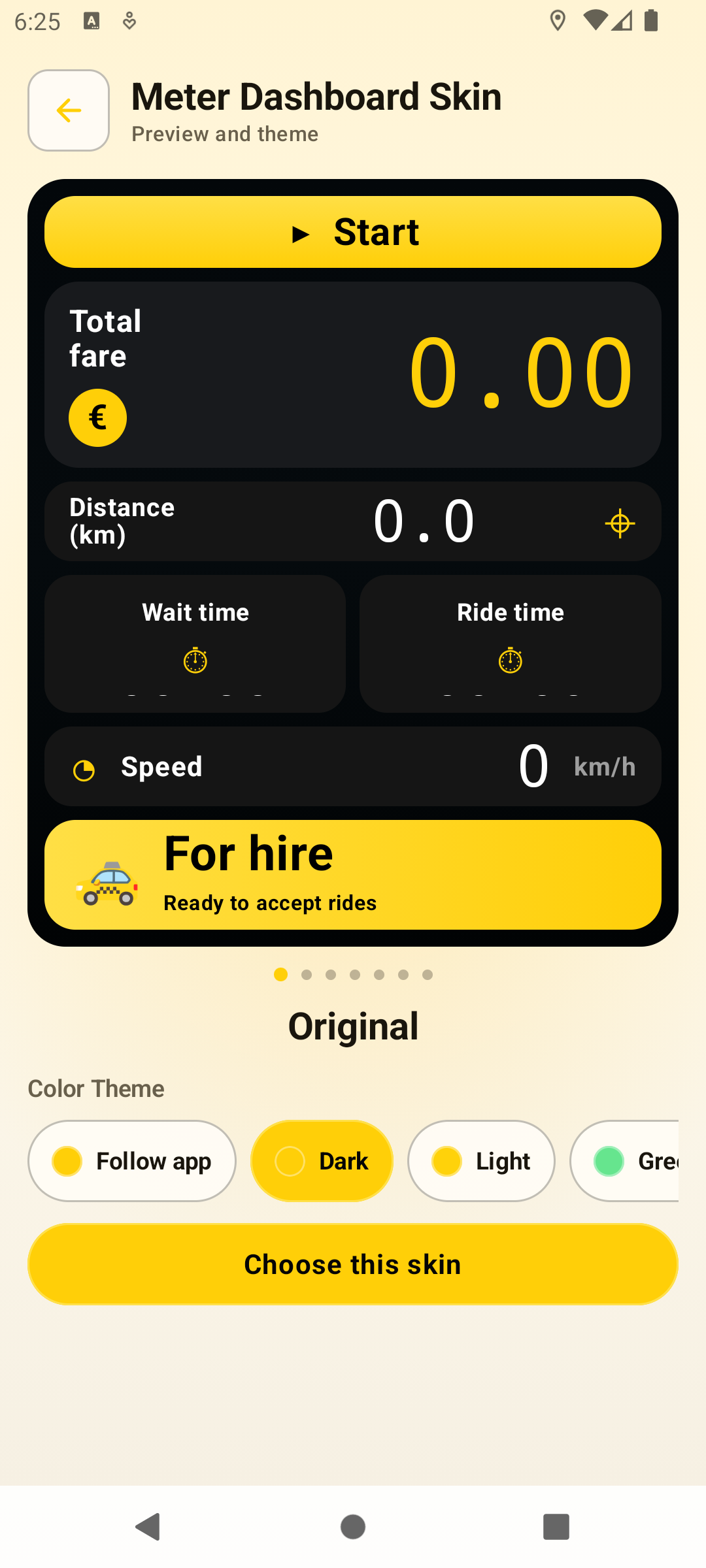
Wählen Sie Aussehen und Farbschema des Taxameters. Original ist die Standardeinstellung, weitere auswählbare Designs und gesperrte Vorschauen sind im Karussell sichtbar.
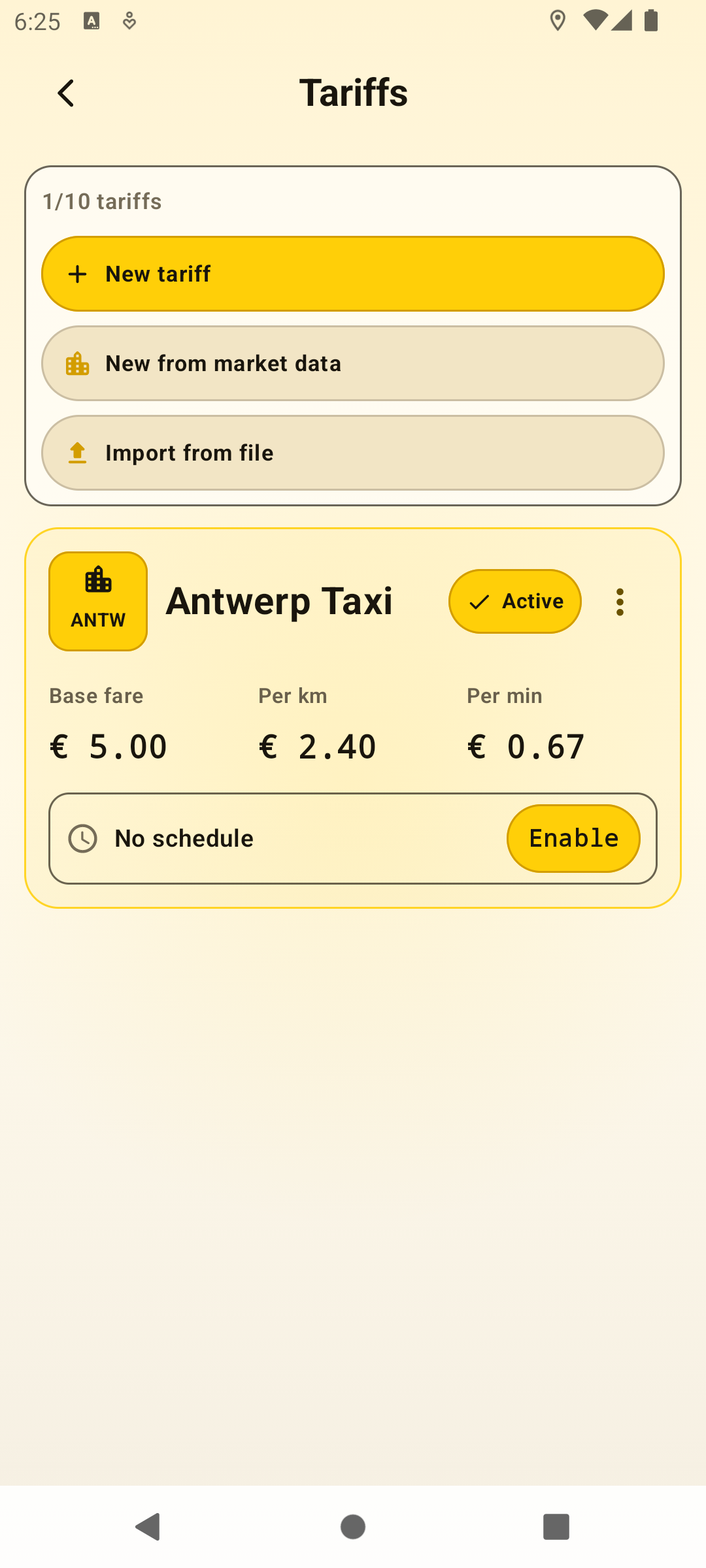
Tarife verwaltet Preisprofile. Erstellen Sie einen neuen Tarif, erstellen Sie einen aus Marktdaten, importieren Sie eine Datei, bearbeiten Sie Werte und wählen Sie den aktiven Tarif, wenn das Taxameter im Leerlauf ist.
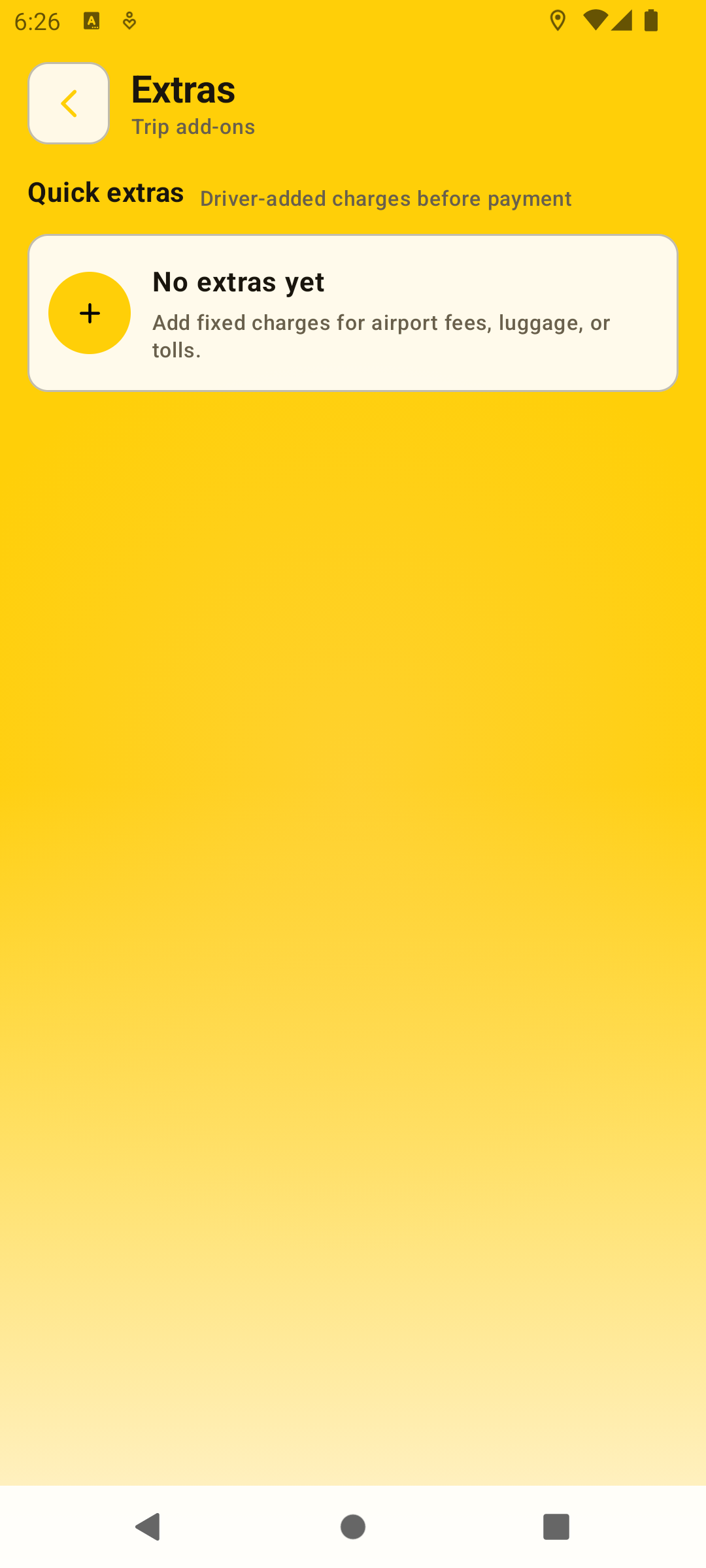
Extras sind vom Fahrer hinzugefügte feste Gebühren wie Flughafen, Gepäck oder Maut. Fügen Sie sie hier hinzu und wählen Sie sie am Ende der Fahrt im Zahlungsablauf aus.
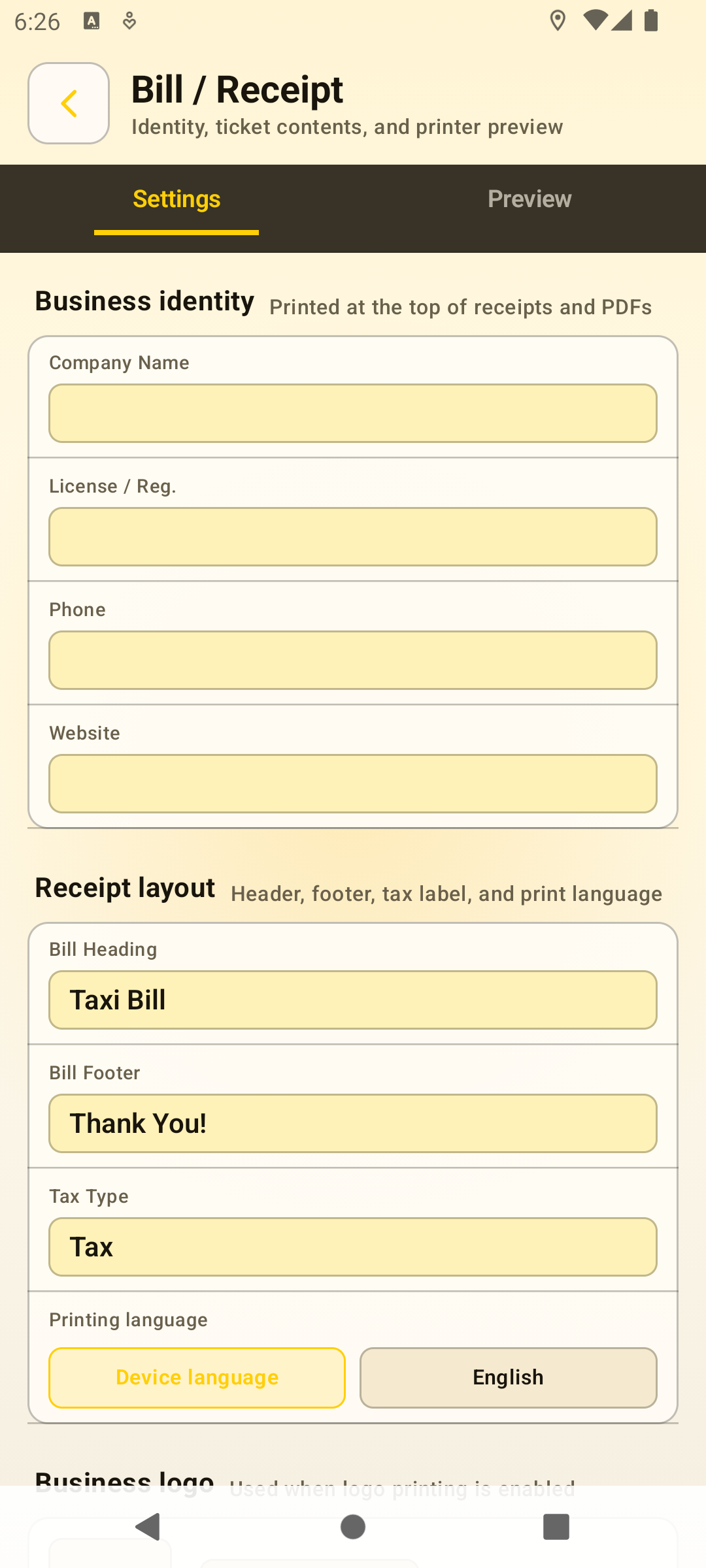
Rechnungseinstellungen steuern Unternehmensdaten, Belegbeschriftungen, Logooptionen, Drucksprache, Rechnungsnummerierung und eine Belegvorschau vor Drucken oder Teilen.
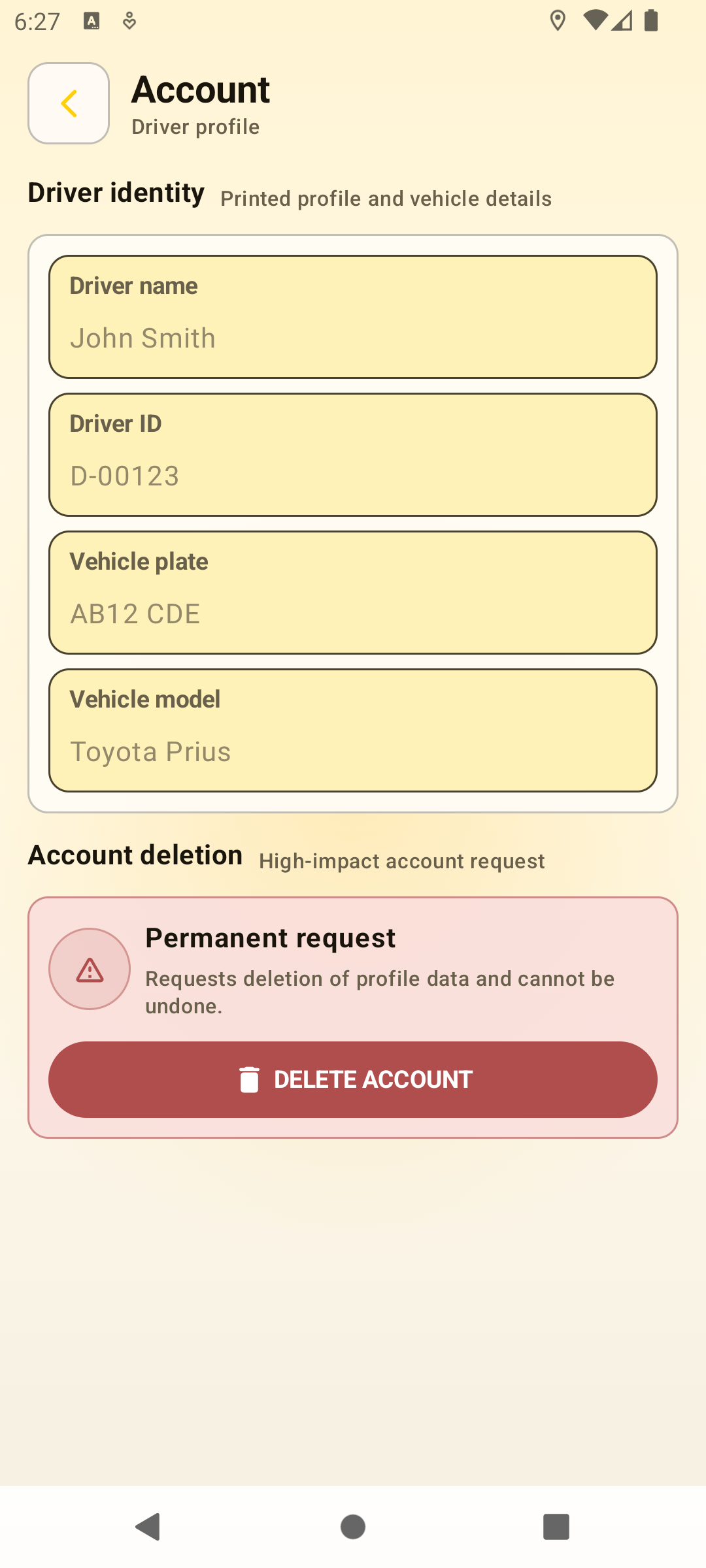
Konto speichert lokale Fahrer- und Fahrzeugprofildaten für App-Aufzeichnungen. Die Kontolöschung wird separat angezeigt, da sie große Auswirkungen hat.
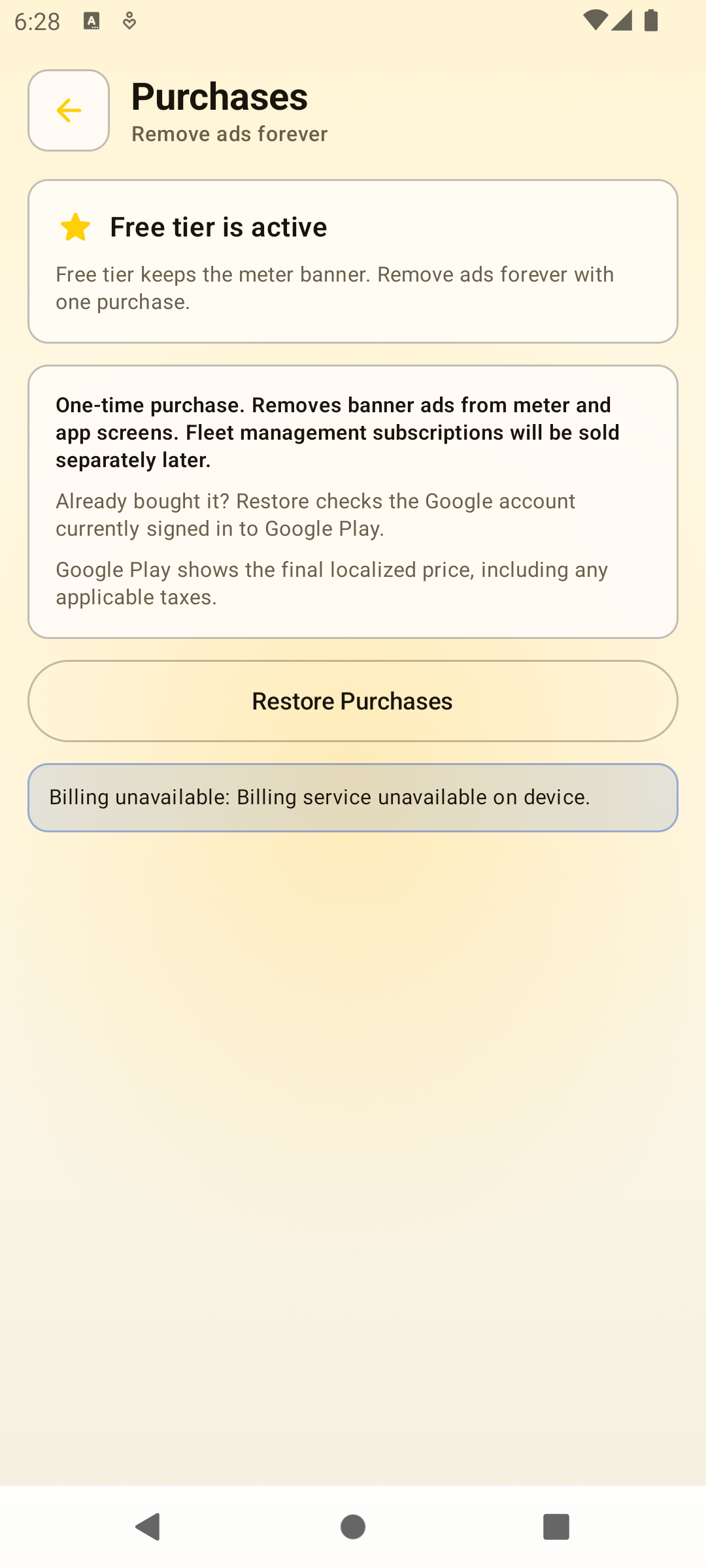
Käufe erklärt das einmalige werbefreie Upgrade. Google Play zeigt den endgültigen lokalen Preis und verwaltet Kauf oder Wiederherstellung für das aktive Play-Konto.
Genauigkeit und lokale Regeln
Super Taxi Meter berechnet Fahrpreise aus der Standortposition Ihres Android-Geräts und den von Ihnen konfigurierten Tarifwerten. Die GPS-Genauigkeit hängt von Telefon, Signal, Streckenbedingungen und Anbieterdaten ab.
Tarifregeln unterscheiden sich je nach Land, Stadt und Lizenztyp. Nutzen Sie Super Taxi Meter dort, wo appbasierte Taxameter erlaubt sind, oder als operatives Tarif- und Belegwerkzeug, wenn lokale Regeln zertifizierte Hardware verlangen.